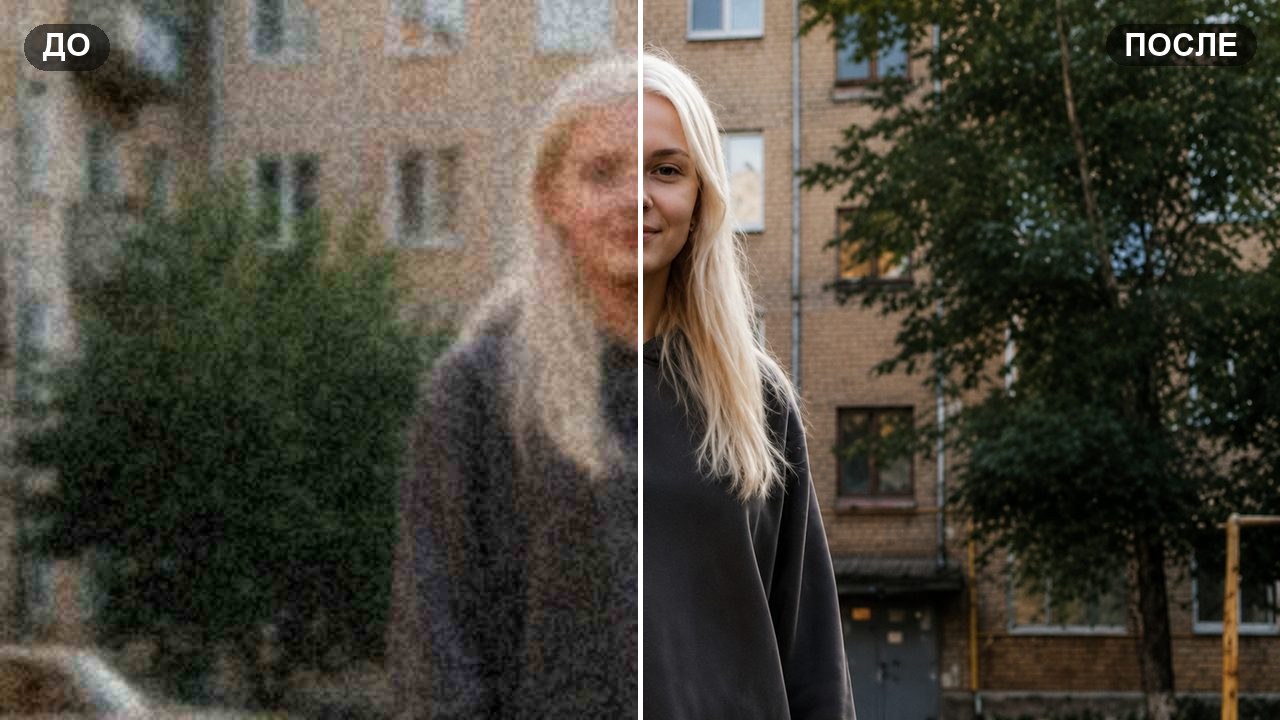
Старый снимок, который вы любите, но он мягкий и зернистый. Кадр с телефона, пересжатый мессенджером до каши. Фото, которое нужно поставить на аватар или в шапку статьи, а оно расплывается при увеличении. Нейросеть умеет вытянуть такой кадр: поднять резкость, вернуть текстуру кожи и волос, убрать шум и артефакты сжатия. И всё это без пластикового лоска, с сохранением вашего лица. Ниже готовый промпт и пошаговый разбор, как улучшить качество фото в нейросети за пару минут.
Коротко: откройте бота, выберите модель GPT Image 2, прикрепите снимок и вставьте промпт ниже в подпись к фото. Нейросеть повысит чёткость, восстановит мелкие детали и уберёт шум, не меняя лицо и композицию. Готовый кадр придёт примерно за полминуты.
- Готовый промпт для улучшения качества фото
- Какая нейросеть подойдёт для улучшения качества
- Что понадобится
- Как улучшить качество фото в нейросети: пошагово
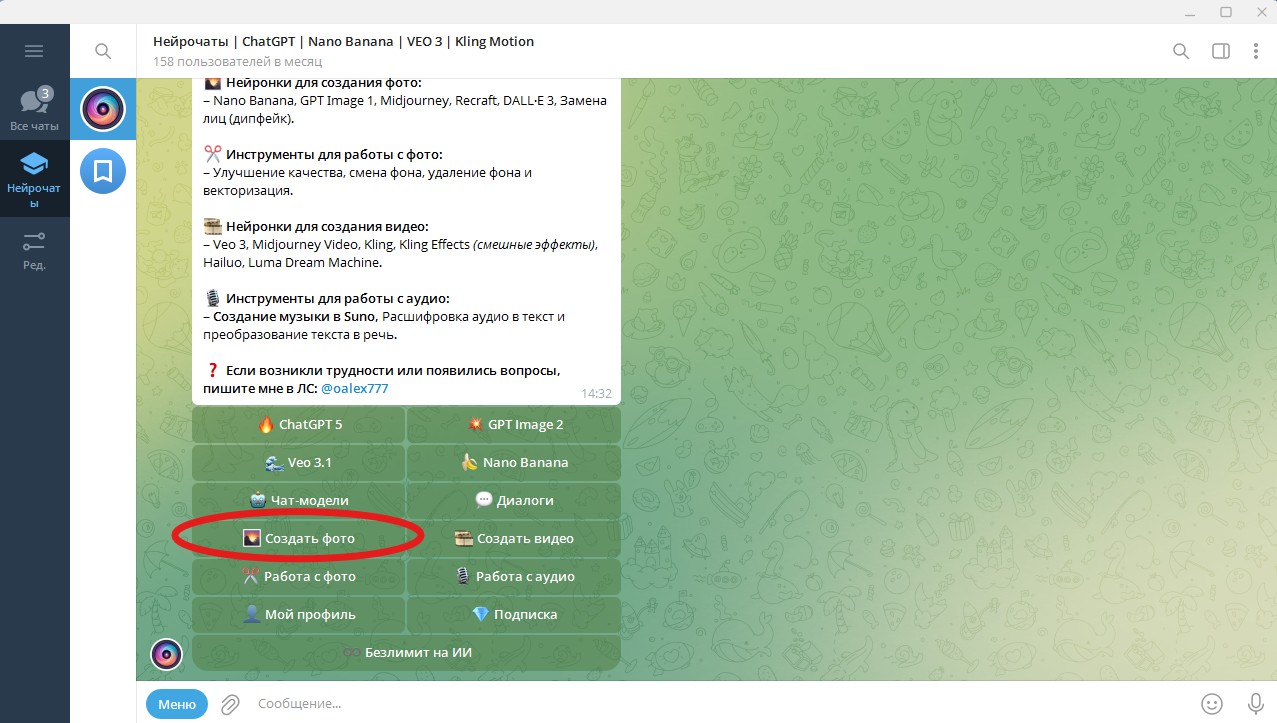
- Шаг 1. Открываем бота и заходим в «Создать фото»
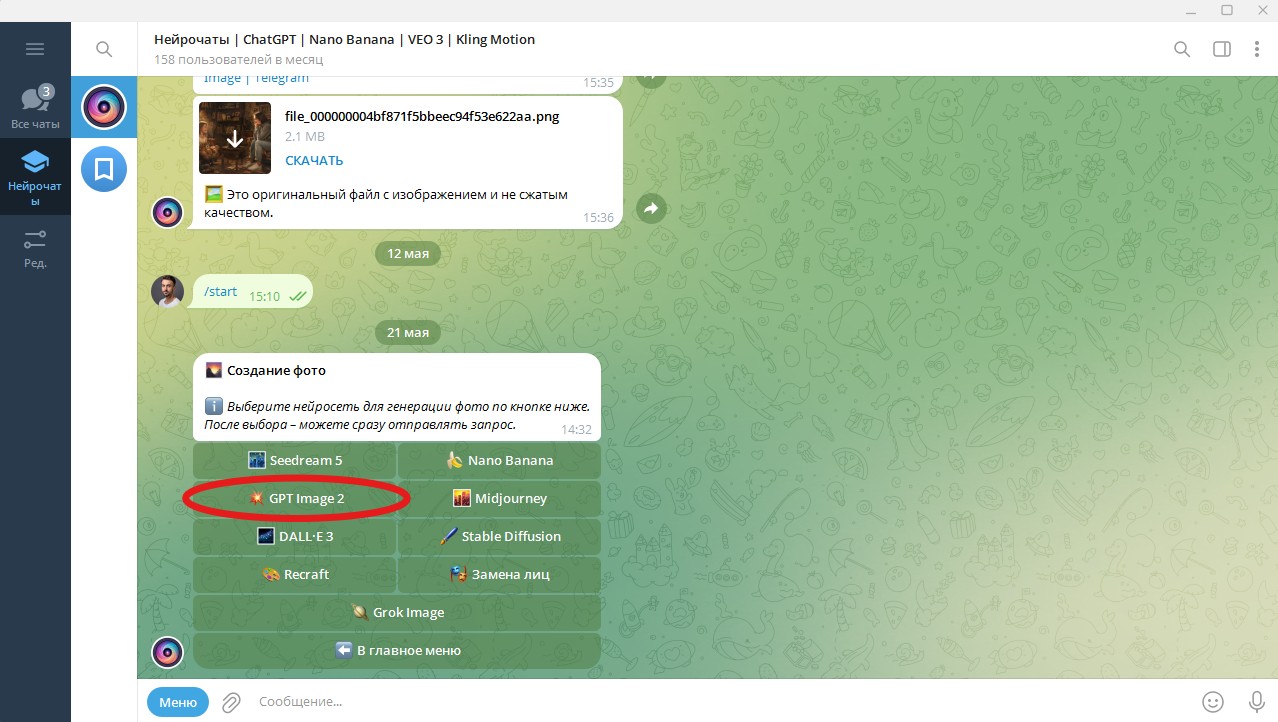
- Шаг 2. Выбираем GPT Image 2
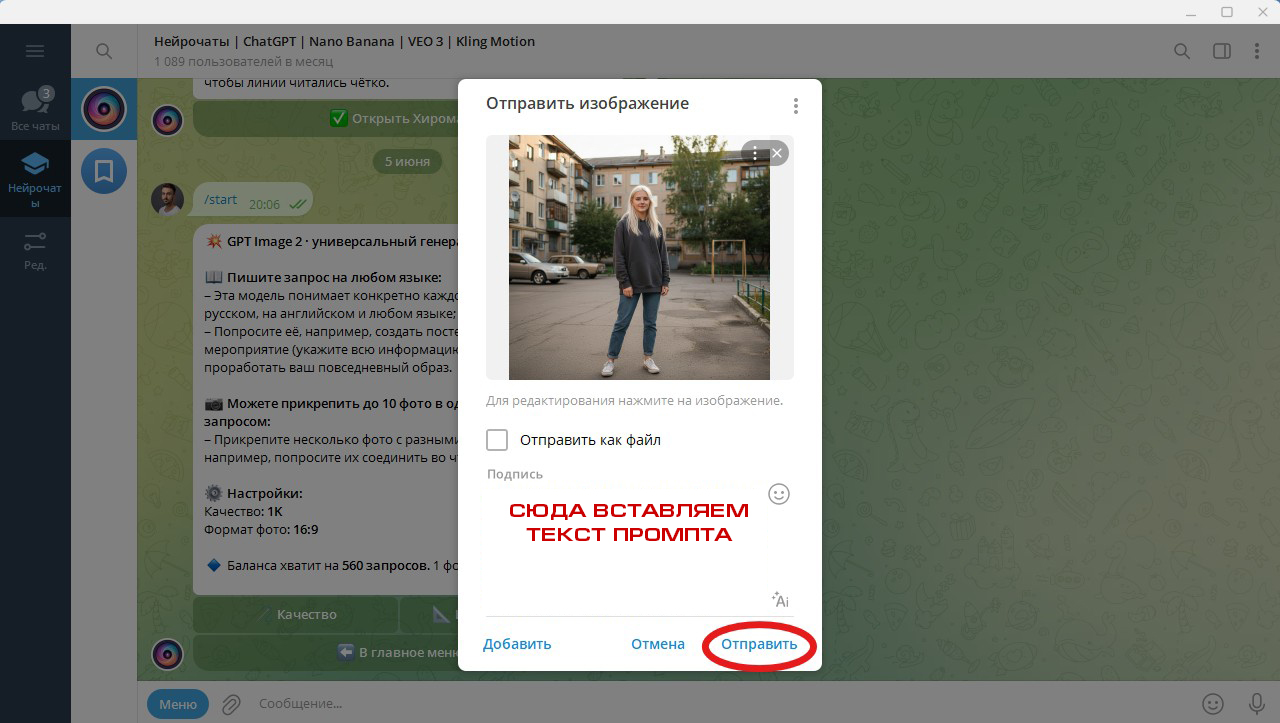
- Шаг 3. Прикрепляем фото и вставляем промпт в подпись
- Шаг 4. Получаем результат
- Что получится в результате
- Что это за обработка и почему её так часто ищут
- Как изменить промпт под себя
- Частые ошибки и как их избежать
- Частые вопросы
- Можно ли улучшить качество фото в нейросети бесплатно?
- Нейросеть изменит моё лицо?
- До какого разрешения можно увеличить фото?
- Подойдёт ли промпт для старых и чёрно-белых фото?
- Чем это отличается от кнопки «Улучшить качество» в боте?
- Сколько фото можно обработать за раз?
- Попробуйте сами
Готовый промпт для улучшения качества фото
Промпт собран так, чтобы нейросеть работала как аккуратный реставратор, а не как ретушёр. Она поднимает техническое качество и при этом не трогает черты лица, фон и атмосферу снимка. Вот промпт, который я использую:
Ультрареалистичное улучшение качества фотографии, одно изображение, не коллаж.
Задача: повысить качество предоставленного снимка.

Требования:
– Увеличить разрешение и резкость
– Восстановить мелкие детали (текстуру кожи, волосы, ткань, мелкие элементы)
– Убрать шум, размытие и артефакты сжатия
– Аккуратно повысить чёткость и микроконтраст
– При необходимости слегка скорректировать экспозицию и баланс белого

Правила естественности:
– Результат должен выглядеть максимально натурально и естественно
– Сохранить исходную текстуру кожи (без сглаживания, без пластикового эффекта)
– Сохранить естественный свет, тени и цветовые оттенки
– Сохранить исходную атмосферу и настроение снимка
– Избегать перешарпа, перебора с контрастом и искусственного улучшения

Правила сохранения:
– Оставить героя ровно таким же, как на оригинале (лицо, фигура, личность без изменений)
– Сохранить исходную композицию, кадрирование и фон
– Не менять объекты и элементы на снимке

Важно:
– Не ретушировать и не приукрашивать
– Не менять черты лица, форму тела и пропорции
– Не добавлять и не убирать объекты
– Не накладывать фильтры и стилизацию
– Не менять цвета творчески
– Только техническое улучшение качества снимка

Финальное требование:
– Результат должен выглядеть как качественный оригинальный снимок, а не отредактированный или сгенерированный нейросетью
Что делает каждая часть промпта:
- «Одно изображение, не коллаж». Нейросеть иногда норовит выдать сетку из нескольких вариантов. Эта строка держит результат в одном кадре.
- Блок «Требования». Собственно работа: резкость, детали, чистка шума и артефактов сжатия, лёгкая правка экспозиции. Это ядро улучшения качества фото.
- Блок «Правила естественности». Страховка от пластика. Без него нейросети любят перегладить кожу до состояния куклы и перешарпить картинку.
- Блок «Правила сохранения». Якорь идентичности. Лицо, фигура, фон и композиция остаются прежними, меняется только техническое качество.
- Блок «Важно». Жёсткие запреты: никакой бьютификации, фильтров и творческой смены цвета. Снимок должен остаться собой, просто чётким.
Какая нейросеть подойдёт для улучшения качества
Чтобы улучшить качество фото в нейросети, нужна модель, которая умеет работать с вашим снимком как с исходником, а не рисовать новый кадр с нуля. В боте таких несколько, у каждой своя сильная сторона.
| Инструмент | Для чего подходит |
|---|---|
| GPT Image 2 | Универсальный выбор под этот промпт. Понимает длинные текстовые правила, бережно держит лицо и фон, аккуратно поднимает детали без пластика. |
| Nano Banana 2 | Хорошая альтернатива, если хочется чуть более «живого» результата. Тоже принимает фото и текстовый промпт. |
| Seedream 5 | Сильна по портретам и коже, когда нужно вернуть текстуру лица на мягком снимке. |
| «Улучшить качество» (раздел «Работа с фото») | Отдельный инструмент-апскейлер в один клик, без промпта. Берёт, когда нужно просто поднять разрешение, а тонкий контроль над результатом не важен. |
В этом гайде идём через GPT Image 2: промпт даёт точный контроль, что именно улучшать, а что не трогать. Это и есть разница между управляемым результатом и лотереей.
Что понадобится
- Telegram (бот работает прямо в мессенджере).
- Бот Нейрочаты, ссылка в первом шаге ниже.
- Один снимок, который нужно улучшить. Подойдёт даже мягкое или пересжатое фото, но чем больше деталей в оригинале, тем точнее нейросеть их восстановит.
Одно правило про исходник: нейросеть вытягивает то, что на снимке хотя бы намечено. Если лицо совсем замылено в пятно, новые черты она придумает, а не восстановит. Для нормального портрета этого хватает с запасом.
Как улучшить качество фото в нейросети: пошагово
Шаг 1. Открываем бота и заходим в «Создать фото»
Запустите Нейрочаты и в главном меню нажмите «Создать фото». Это раздел, где собраны модели для генерации и обработки изображений по промпту.
Шаг 2. Выбираем GPT Image 2
В списке моделей выберите GPT Image 2. Именно она лучше всего держит длинный промпт с правилами «что улучшить, а что не трогать» и бережно работает с лицом на исходном снимке.
Шаг 3. Прикрепляем фото и вставляем промпт в подпись
Прикрепите снимок, который нужно улучшить, и вставьте промпт из блока выше в качестве подписи к этому фото. Фото и промпт уходят одним сообщением. Не отправляйте текст отдельно следом за картинкой, иначе нейросеть не свяжет их вместе.
Шаг 4. Получаем результат
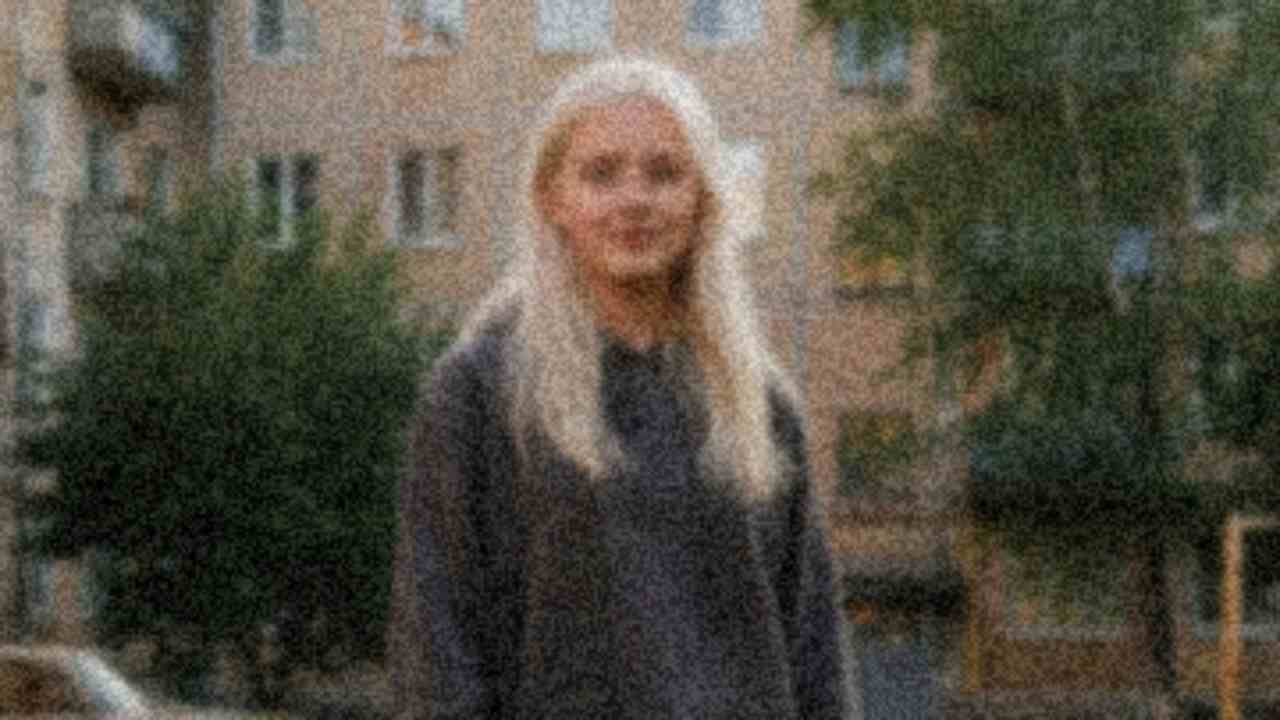
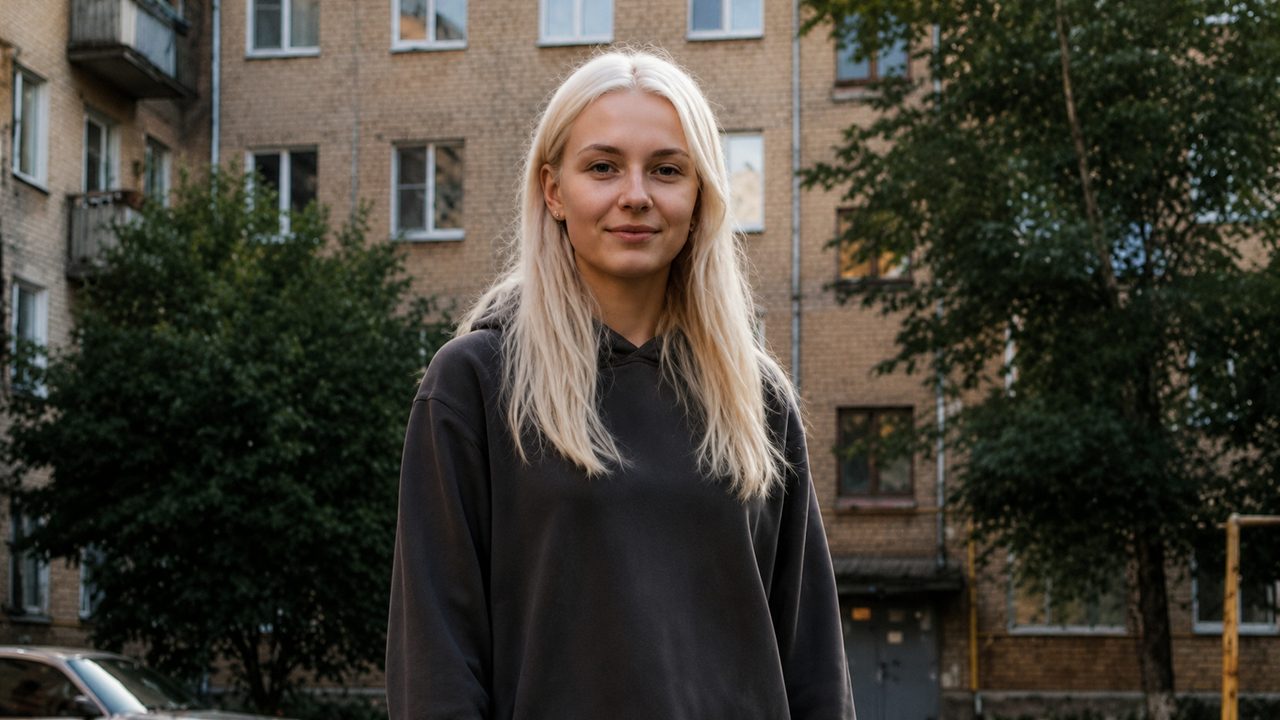
Отправьте сообщение и подождите примерно полминуты. Нейросеть вернёт тот же кадр, но чёткий: с восстановленной текстурой кожи и волос, без шума и артефактов сжатия. Лицо и композиция останутся прежними.
Что получится в результате
Получается честное улучшение качества фото: тот же человек, та же поза и фон, но снимок становится резким и детализированным. Ниже пара кадров до и после на нашей модели, чтобы видеть разницу без приукрашивания.
Куда такой кадр идёт дальше:
- Аватар и соцсети. Чёткий портрет на месте мыльного, и профиль сразу выглядит опрятнее.
- Печать. Снимок с поднятым разрешением и деталями переживает увеличение без расплывания.
- Обложки и посты. Резкое фото в шапке статьи или карточке товара смотрится дороже.
Что это за обработка и почему её так часто ищут
Улучшение качества фото, это техническая реконструкция снимка: нейросеть достраивает недостающую резкость и детали, убирает шум и следы сжатия, оставляя содержание кадра прежним. По данным сервиса Wordstat, запрос «нейросеть улучшить качество фото» и его варианты собирают больше десяти тысяч обращений в месяц, и спрос держится ровно круглый год.
Причина простая: у каждого в галерее лежат снимки, которые жалко терять из-за качества. Старые отсканированные фото, кадры со слабых камер, картинки, которые мессенджеры пережали до зерна. Раньше за такое брался ретушёр за деньги и время, теперь хватает одного промпта. Отдельная волна спроса: улучшение до 4K для печати и больших экранов.
Как изменить промпт под себя
Промпт легко настроить под конкретную задачу. Несколько готовых правок прямо в тексте:
- Нужно больше разрешения под печать. Замените строку «Увеличить разрешение и резкость» на «Увеличить разрешение до 4K, максимальная детализация для печати».
- Снимок очень тёмный. Усильте строку про экспозицию: вместо «слегка скорректировать экспозицию» напишите «осветлить тёмные участки, вытянуть детали из теней, сохранить естественный свет».
- Старое выцветшее фото. Добавьте строку «вернуть естественные цвета, убрать желтизну и выцветание». Это сместит работу в сторону лёгкой реставрации.
- Только лицо в фокусе. Допишите «приоритет резкости на лице и глазах, фон оставить мягким». Тогда нейросеть подтянет портрет, не перегружая задний план.
Если снимок не просто мягкий, а повреждён царапинами и заломами, посмотрите отдельный разбор по реставрации старых фото в нейросети: там промпт заточен под восстановление, а не под резкость.
Частые ошибки и как их избежать
- Ждать чуда от пятна. Если на исходнике лицо размыто до неузнаваемости, нейросеть дорисует черты по своему вкусу. Берите снимок, где детали хотя бы намечены.
- Отправлять промпт отдельным сообщением. Фото и текст должны уйти вместе: промпт вставляется в подпись к снимку. Иначе модель обработает пустой запрос или проигнорирует фото.
- Просить «сделай красиво». Без правил естественности нейросеть перегладит кожу и перешарпит кадр. Блоки «не ретушировать» и «без пластикового эффекта» в промпте стоят не зря.
- Грузить скриншот скриншота. Каждое пересохранение добавляет артефактов сжатия. Берите самый исходный файл, какой найдёте.
- Гнаться за 4K без нужды. Для аватара и соцсетей хватает обычного разрешения. Максимальную детализацию просите, только когда снимок реально пойдёт в печать.
Частые вопросы
Можно ли улучшить качество фото в нейросети бесплатно?
Да. Новым пользователям бота доступен приветственный бонус, которого хватает на первые обработки, чтобы попробовать промпт на своих снимках. Дальше работают тарифные пакеты, а стоимость одной генерации зависит от выбранной модели и качества. Так что протестировать улучшение качества фото можно без вложений.
Нейросеть изменит моё лицо?
При работе с этим промптом нет. В нём отдельным блоком прописаны правила сохранения: лицо, фигура и композиция остаются прежними, меняется только техническое качество. Нейросеть поднимает резкость и детали, но не перерисовывает черты и не приукрашивает внешность.
До какого разрешения можно увеличить фото?
На практике снимок реально поднять в два-четыре раза без заметной потери качества, а под печать просить детализацию уровня 4K. Чем больше деталей было в оригинале, тем выше итоговое разрешение получится сделать. Из совсем крошечной картинки большой плакат не вытянуть, но для экрана и средней печати запаса хватает.
Подойдёт ли промпт для старых и чёрно-белых фото?
Для лёгкого случая да, резкость и детали он вернёт. Но если на снимке царапины, заломы или сильное выцветание, лучше взять промпт под реставрацию: он заточен под восстановление повреждений и колоризацию. Базовое улучшение качества и полноценная реставрация, это две разные задачи.
Чем это отличается от кнопки «Улучшить качество» в боте?
Кнопка-апскейлер в разделе «Работа с фото» поднимает разрешение в один клик, без промпта, и это удобно для быстрой задачи. GPT Image 2 с этим промптом даёт тонкий контроль: вы говорите, что именно улучшить, а что не трогать. Когда важен управляемый результат, а не просто крупный файл, выбирайте промпт.
Сколько фото можно обработать за раз?
В одном сообщении бот принимает до десяти фото вместе с запросом. Но для аккуратного улучшения качества лучше работать по одному снимку: так проще проверить результат и при необходимости поправить промпт под конкретный кадр.
Попробуйте сами
Скопируйте промпт выше, откройте Нейрочаты, выберите GPT Image 2 и прикрепите снимок, который давно хотелось спасти. Через полминуты увидите, как нейросеть улучшает качество фото без потери себя в кадре. Новым пользователям первая обработка в подарок.
Автор протестировал промпт лично в боте Нейрочаты на модели GPT Image 2. Обновлено: июнь 2026.



Комментарии закрыты.