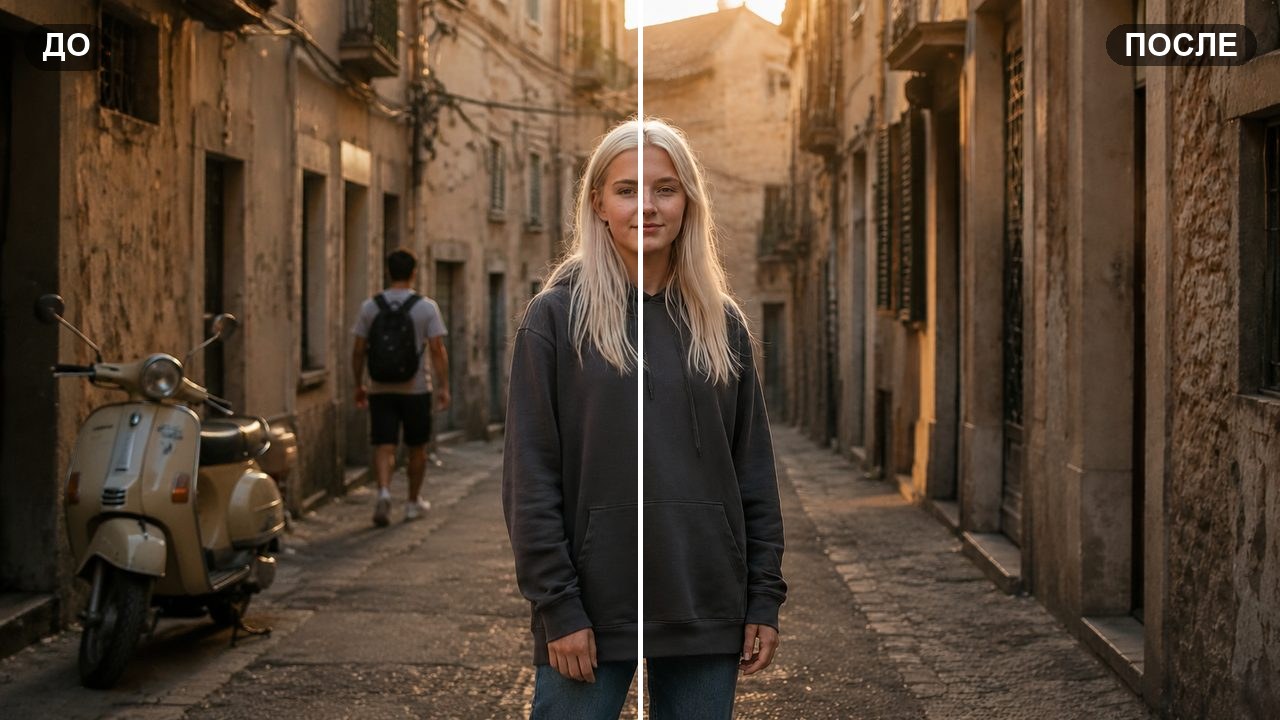
Мусорный бак рядом с красивой аркой. Провода, перечеркнувшие чистое небо. Дата в углу старого снимка. Из-за одной такой мелочи удачный снимок отправляется в архив, хотя сам по себе он хорош. Нейросеть убирает лишнее аккуратно: стирает посторонние предметы и достраивает фон так, будто их там и не было, а главного героя не трогает. Если же в кадре мешает не предмет, а прохожий, это отдельная большая тема: про неё есть свой гайд про то, как убрать людей с фото. Ниже готовый промпт и пошаговый разбор, как убрать лишние объекты с фото в нейросети за пару минут.
Коротко: откройте бота, выберите модель GPT Image 2, прикрепите фото и вставьте промпт ниже в подпись к снимку. В промпте перечислите, что убрать: мусор, провода, надписи, дату съёмки. Нейросеть удалит указанные объекты и естественно достроит фон по текстуре, свету и перспективе, не меняя главного героя. Готовый кадр придёт примерно за полминуты.
- Готовый промпт, чтобы убрать лишние объекты с фото
- Какая нейросеть подойдёт, чтобы убрать объекты с фото
- Что понадобится
- Как убрать лишние объекты с фото в нейросети: пошагово
- Шаг 1. Открываем бота и заходим в «Создать фото»
- Шаг 2. Выбираем GPT Image 2
- Шаг 3. Прикрепляем фото и вставляем промпт в подпись
- Шаг 4. Получаем результат
- Что получится в результате
- Что это за обработка и почему её так часто ищут
- Как изменить промпт под себя
- Частые ошибки и как их избежать
- Частые вопросы
- Можно ли убрать лишние объекты с фото бесплатно?
- Получится ли убрать людей с фото на фоне?
- Останется ли заметный след на месте удалённого объекта?
- Можно ли убрать надписи, водяной знак или дату с фото?
- Изменит ли нейросеть главный объект на фото?
- Чем это лучше ластика и штампа в фоторедакторе?
- Попробуйте сами
Готовый промпт, чтобы убрать лишние объекты с фото
Промпт устроен по принципу «удали только то, что я назвал, остальное не трогай». Вы перечисляете нежелательные объекты, а нейросеть стирает их и заполняет освободившееся место фоном, повторяя его фактуру и освещение. Вот промпт, который я использую:
Ультрареалистичная обработка фото, одно изображение, не коллаж.
Задача: убрать нежелательные объекты с предоставленного изображения.

Объекты для удаления: [указать, например: люди на фоне, мусор, провода, надписи, тени и т.д.]

Требования:
– Аккуратно убрать выбранные объекты
– Естественно достроить освободившиеся области, повторяя текстуру фона, освещение и перспективу
– Оставить главный объект без изменений
– Сохранить реализм (без артефактов, без размытых пятен)

ВАЖНО:
– Не изменять главный объект
– Не менять освещение и цвета главного объекта
– Не менять композицию, кроме удаления объектов
– Удалять только указанные элементы
Что делает каждая часть промпта:
- «Одно изображение, не коллаж». Нейросеть иногда выдаёт сетку из вариантов. Эта строка держит результат в одном цельном кадре.
- Строка «Объекты для удаления». Главное место промпта. Сюда вы вписываете конкретику: «человек в красной куртке слева», «мусорный бак», «провода над улицей». Чем точнее назовёте, тем чище нейросеть уберёт лишние объекты с фото.
- Блок «Требования». Задаёт качество достройки фона: повторить текстуру, свет и перспективу, без размытых заплаток на месте удалённого объекта.
- Блок «Важно». Якорь главного героя. Человек или предмет в центре кадра, его свет и цвета остаются прежними. Без этих строк нейросеть норовит заодно «поправить» и основной объект.
- Строка «Удалять только указанные элементы». Страховка от самодеятельности: модель не уберёт ничего сверх вашего списка.
Какая нейросеть подойдёт, чтобы убрать объекты с фото
Чтобы удалить лишние объекты с фото и не оставить смазанное пятно на их месте, нужна модель, которая работает с вашим снимком как с исходником и аккуратно достраивает фон. В боте таких несколько.
| Инструмент | Для чего подходит |
|---|---|
| GPT Image 2 | Универсальный выбор под этот промпт. Держит длинный список «что убрать, а что сохранить», бережёт главного героя и реалистично достраивает фон. |
| Nano Banana 2 | Хорошая альтернатива, когда фон сложный и важна естественная достройка. Тоже принимает фото плюс текстовый промпт. |
| Seedream 5 | Сильна по фотореализму: возвращает чистый фон без видимых следов редактирования, когда удаляешь объект на детализированной сцене. |
Отдельно в боте есть функция «Удаление фона»: она стирает фон целиком и оставляет только героя. А вот когда нужно убрать с фото один конкретный объект и сохранить остальную сцену, работает именно промпт через GPT Image 2. Это разница между «вырезать всё вокруг» и «точечно удалить лишнее».
Что понадобится
- Telegram (бот работает прямо в мессенджере).
- Бот Нейрочаты, ссылка в первом шаге ниже.
- Одно фото, с которого нужно убрать лишнее. Чем ровнее фон вокруг объекта, тем точнее нейросеть достроит освободившееся место.
Одно замечание про исходник: проще всего нейросети убрать объект, который не перекрывает главного героя и стоит на однородном фоне (небо, стена, вода). Если посторонний предмет наполовину заслоняет лицо, восстановить скрытую часть сложнее, и результат стоит проверить внимательнее.
Как убрать лишние объекты с фото в нейросети: пошагово
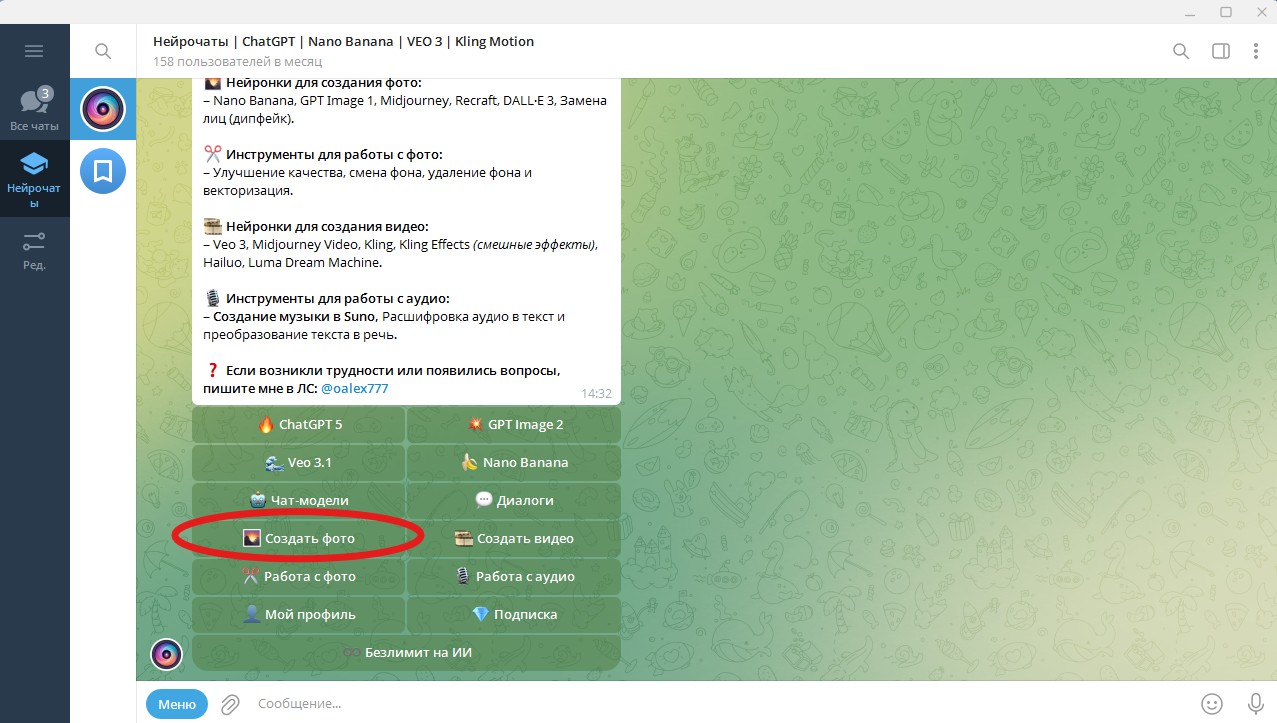
Шаг 1. Открываем бота и заходим в «Создать фото»
Запустите Нейрочаты и в главном меню нажмите «Создать фото». Это раздел, где собраны модели для генерации и обработки изображений по промпту.
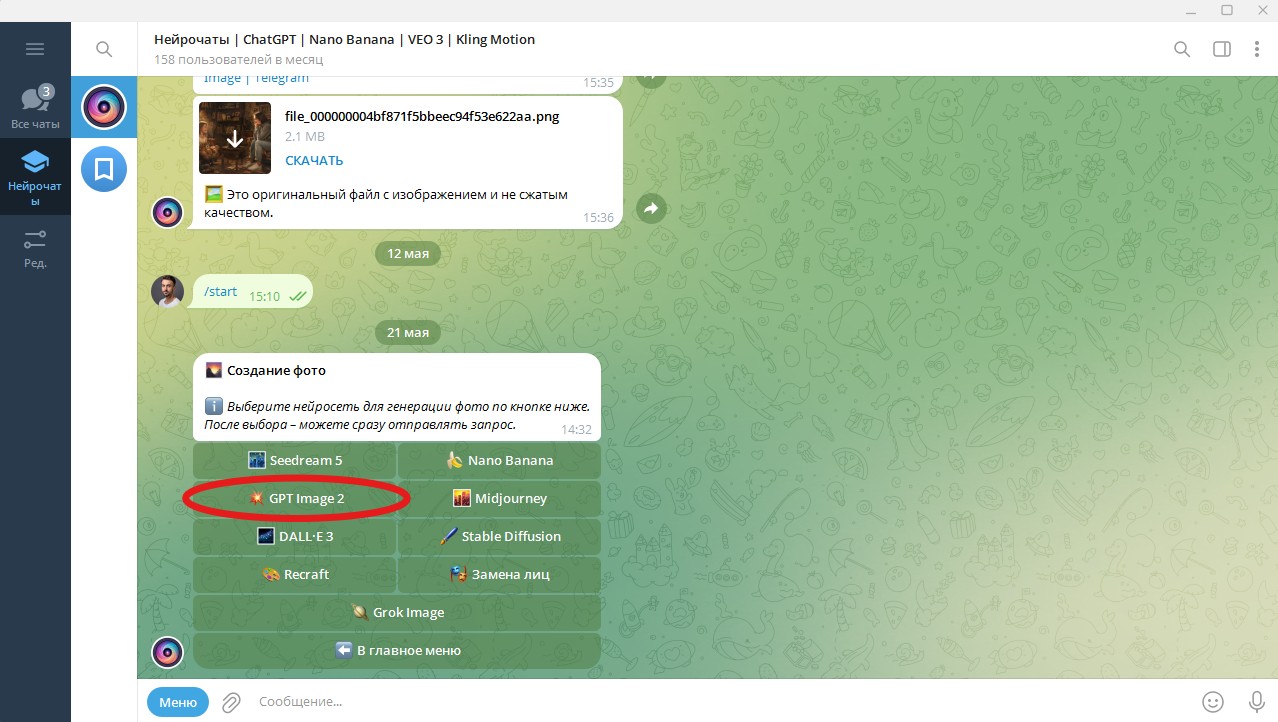
Шаг 2. Выбираем GPT Image 2
В списке моделей выберите GPT Image 2. Именно она лучше держит длинный промпт с перечнем объектов и правилами «что сохранить» и аккуратно достраивает фон на месте удалённого.
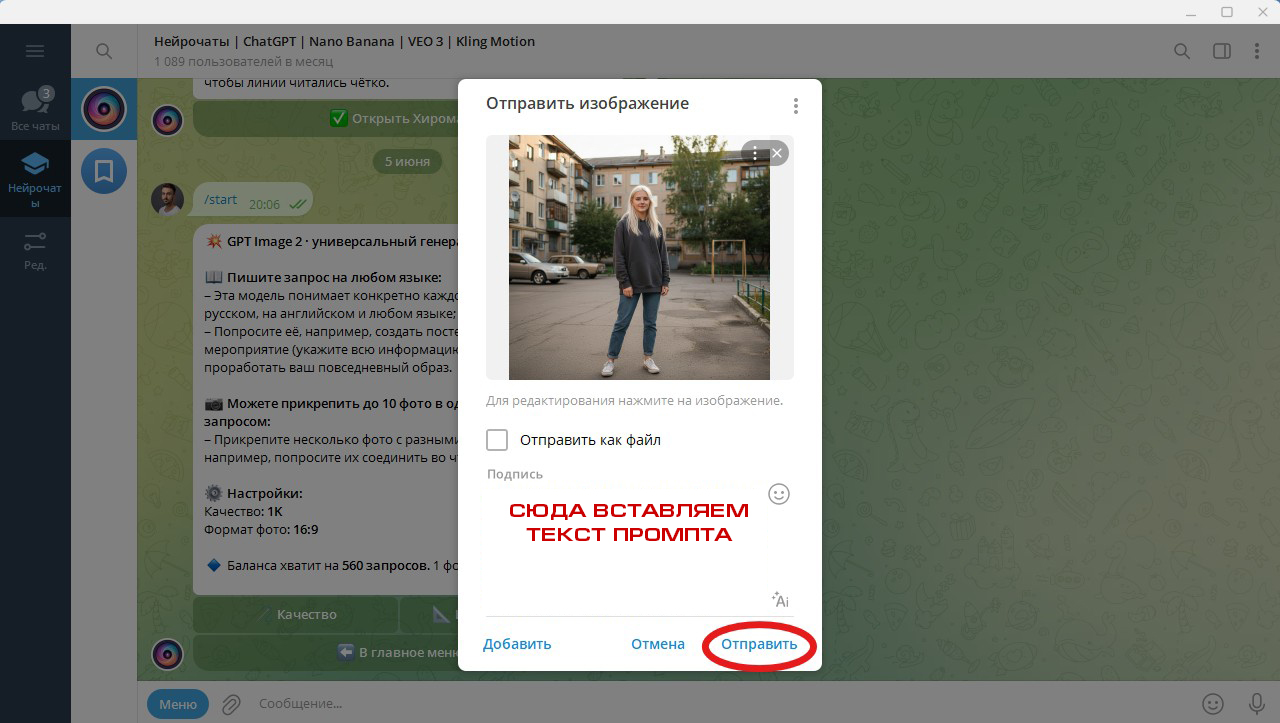
Шаг 3. Прикрепляем фото и вставляем промпт в подпись
Прикрепите снимок, с которого нужно убрать лишнее, и вставьте промпт из блока выше в качестве подписи к этому фото. В строке «Объекты для удаления» впишите, что именно стереть. Фото и промпт уходят одним сообщением. Не отправляйте текст отдельно следом за картинкой, иначе нейросеть не свяжет их вместе.
Шаг 4. Получаем результат
Отправьте сообщение и подождите примерно полминуты. Нейросеть вернёт тот же кадр, но без перечисленных объектов: на их месте будет достроенный фон, а главный герой, свет и композиция останутся прежними. Если что-то стёрлось не до конца, уточните формулировку в списке объектов и повторите.
Что получится в результате
Получается чистый кадр без отвлекающих деталей: тот же человек, та же сцена, но без случайного прохожего, мусора и проводов на фоне. Ниже снимок до и после на нашей модели, чтобы видеть разницу.
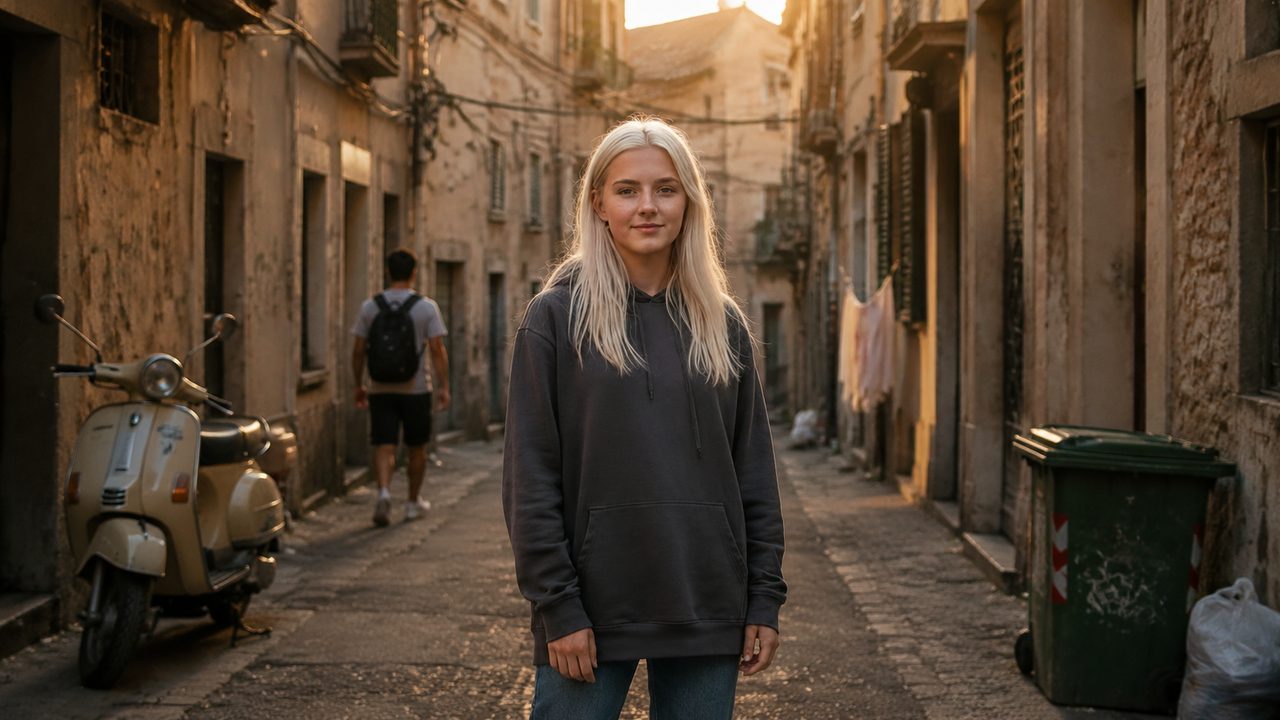
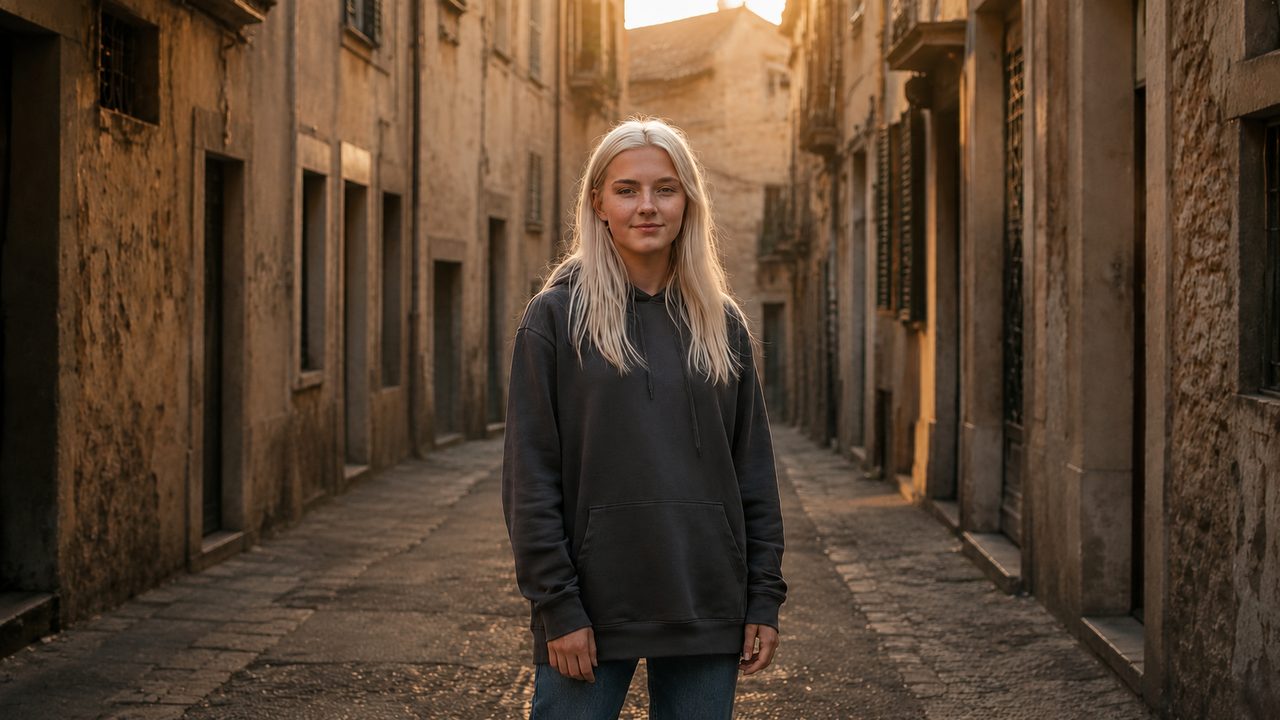
Куда такой кадр идёт дальше:
- Соцсети и аватар. Портрет без случайных людей и хлама на фоне выглядит чище и собраннее.
- Тревел и пейзаж. Туристическое фото у достопримечательности без толпы в кадре, будто вы поймали редкий момент без людей.
- Товары и объявления. Снимок вещи на продажу без лишних предметов рядом, чтобы внимание держалось на главном.
Что это за обработка и почему её так часто ищут
Удаление объектов, это точечная коррекция снимка: нейросеть стирает конкретные нежелательные элементы и достраивает фон, не трогая остальную сцену. Спрос на такую чистку стабильный и широкий. Чаще всего лишним в кадре оказывается посторонний человек, но это отдельная тема со своими тонкостями: тень от убранного, отражения, достройка фона за человеком.
Причина проста: один случайный элемент способен испортить хороший снимок. Прохожий за спиной, провода над улицей, мусорный бак у красивой стены, лишняя надпись или дата на старом кадре. Раньше за такое брался ретушёр со штампом в фоторедакторе, теперь хватает одного промпта с перечнем объектов.
Как изменить промпт под себя
Промпт легко подстроить под конкретную задачу. Несколько готовых правок прямо в тексте:
- Убрать людей с фона. Это отдельная задача со своим промптом и своими ловушками: тень от убранного, отражения в витринах, толпа на туристическом кадре. Отдельный гайд шёл в начале статьи.
- Убрать конкретный предмет. Опишите его адресно: «красный мусорный бак справа», «припаркованный мотоцикл слева». Точное указание места помогает не задеть соседние детали.
- Стереть надписи и дату. Добавьте «убрать любой текст, надписи, логотипы и дату съёмки в углу кадра». Подходит для сканов и старых снимков с отметкой времени.
- Убрать провода и столбы. Впишите «убрать провода, кабели и столбы на фоне неба». Нейросеть достроит ровное небо на их месте.
- Только один объект, ничего лишнего. Если боитесь, что модель сотрёт лишнее, усильте последнюю строку: «удалить строго один объект из списка, всё остальное оставить пиксель в пиксель».
Если на фото попал не объект, а дефект самого снимка, для этого есть отдельные разборы. Например, как убрать красные глаза на фото в нейросети или как убрать прыщи и улучшить кожу на фото: там промпты заточены под коррекцию лица, а не под удаление объектов фона.
Частые ошибки и как их избежать
- Писать «убери всё лишнее». Без конкретного списка нейросеть гадает, что считать лишним, и может стереть нужное. Перечисляйте объекты адресно.
- Отправлять промпт отдельным сообщением. Фото и текст должны уйти вместе: промпт вставляется в подпись к снимку. Иначе модель обработает пустой запрос или проигнорирует фото.
- Удалять объект, перекрывающий лицо. Если предмет заслоняет героя, нейросети нечего достраивать на скрытом участке, и результат выходит спорным. Такие кадры проверяйте особенно внимательно.
- Перечислять сразу десяток объектов. Чем длиннее список, тем выше шанс, что модель заденет что-то соседнее. Сложную сцену лучше чистить в два-три захода.
- Не указывать сохранение героя. Без блока «Важно» нейросеть иногда меняет и главный объект. Эти строки в промпте стоят не зря, не удаляйте их.
Частые вопросы
Можно ли убрать лишние объекты с фото бесплатно?
Да. Новым пользователям бота доступен приветственный бонус, которого хватает на первые обработки, чтобы попробовать промпт на своих снимках. Дальше работают тарифные пакеты, а стоимость одной генерации зависит от выбранной модели и качества. Так что протестировать удаление объектов можно без вложений.
Получится ли убрать людей с фото на фоне?
Да, это самый частый сценарий такой чистки, поэтому под него есть отдельный подробный гайд со своим промптом: как убрать людей с фото. Там разобраны тень и отражения, достройка фона за человеком и уборка всей толпы разом.
Останется ли заметный след на месте удалённого объекта?
При работе с этим промптом обычно нет. В блоке требований отдельно прописано достраивать фон по текстуре, свету и перспективе, без размытых заплаток. На однородном фоне след незаметен. На сложном узоре или мелкой детализации стоит проверить результат вблизи и при необходимости повторить генерацию.
Можно ли убрать надписи, водяной знак или дату с фото?
Да. Добавьте в список объектов «текст, надписи, логотипы, дату съёмки» или «полупрозрачный водяной знак». Нейросеть сотрёт их и восстановит фон под ними. С плотными надписями поверх лица или мелких деталей результат стоит сверить, но с углами кадра и ровным фоном промпт справляется уверенно.
Изменит ли нейросеть главный объект на фото?
При работе с этим промптом нет. Блок «Важно» прямо запрещает менять главного героя, его свет и цвета, а также трогать композицию сверх удаления объектов. Нейросеть убирает только то, что вы перечислили в списке, и оставляет остальной кадр прежним.
Чем это лучше ластика и штампа в фоторедакторе?
Ручной штамп требует времени и аккуратности: нужно вручную клонировать соседние участки и подгонять их по свету. Нейросеть делает это за одну генерацию и сама достраивает фон с учётом перспективы и текстуры. Вы лишь называете объект словами, а не закрашиваете его пиксель за пикселем.
Попробуйте сами
Скопируйте промпт выше, откройте Нейрочаты, выберите GPT Image 2 и прикрепите кадр, который давно портит одна лишняя деталь. Через полминуты увидите, как нейросеть убирает лишние объекты с фото и достраивает фон, оставляя главное на месте. Новым пользователям первая обработка в подарок.
Автор протестировал промпт лично в боте Нейрочаты на модели GPT Image 2. Обновлено: август 2026.



Комментарии закрыты.