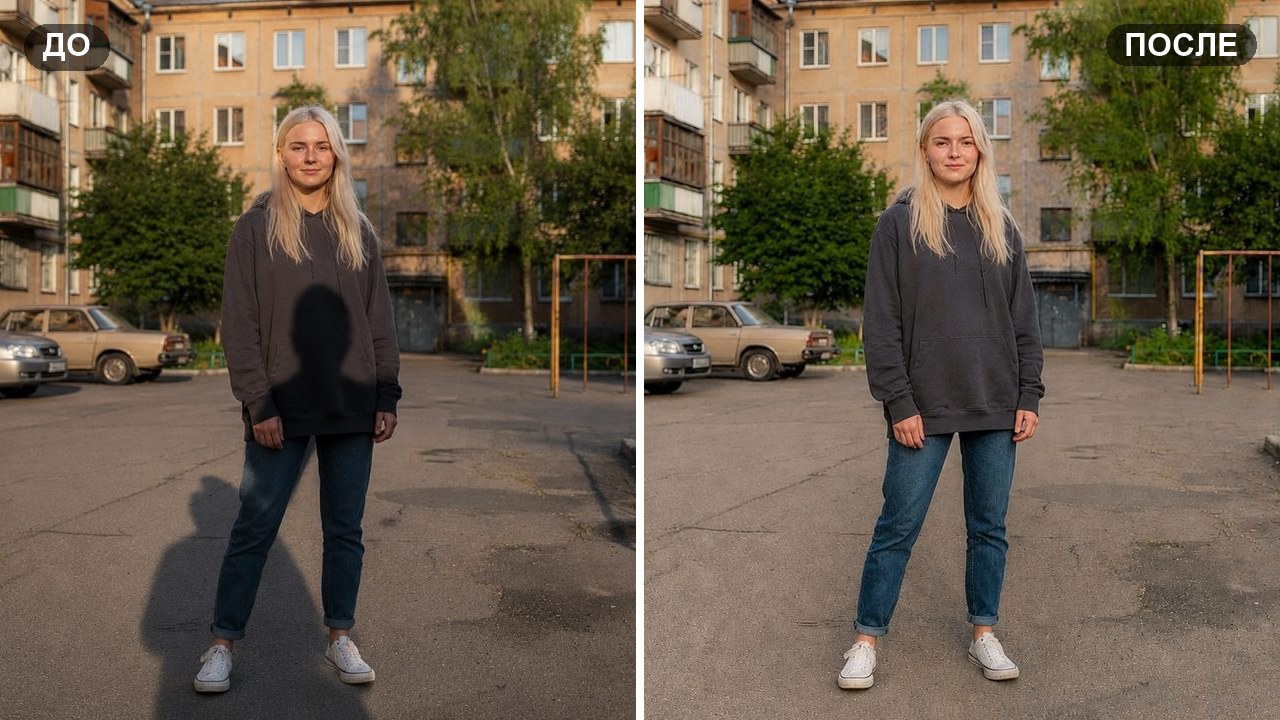
Резкая тень от телефона легла на пол-лица, фотограф закрыл собой свет, а на стене за спиной отпечатался жёсткий тёмный контур. Удачный кадр испорчен не позой и не улыбкой, а тенью, которая тянет на себя всё внимание. Нейросеть умеет аккуратно убрать тень на фото уже после съёмки: она смягчает или полностью снимает отвлекающие затемнения, но оставляет лицо, кожу, одежду и фон такими же, как были. Ниже готовый промпт и пошаговый разбор, как убрать тень на фото в нейросети за полминуты, без переснятого кадра и без потери себя на снимке.
Коротко: откройте бота, выберите модель GPT Image 2, прикрепите фото и вставьте промпт ниже в подпись к снимку. Нейросеть уберёт нежелательные тени с лица и фона, выровняет освещение и сохранит вашу внешность, одежду и композицию. Готовый кадр придёт примерно за полминуты.
- Готовый промпт, чтобы убрать тень на фото
- Какая нейросеть подойдёт, чтобы убрать тень на фото
- Что понадобится
- Как убрать тень на фото в нейросети: пошагово
- Шаг 1. Открываем бота и заходим в «Создать фото»
- Шаг 2. Выбираем GPT Image 2
- Шаг 3. Прикрепляем фото и вставляем промпт в подпись
- Шаг 4. Получаем результат
- Что получится в результате
- Что это за эффект и почему его так часто ищут
- Как изменить промпт под себя
- Частые ошибки и как их избежать
- Частые вопросы
- Как убрать тень на фото?
- Как убрать тень с лица на фото?
- Можно ли убрать тень на фото онлайн бесплатно?
- Как убрать тень на фото на айфоне или андроиде?
- Нейросеть изменит моё лицо или фон?
- Какая нейросеть лучше убирает тень на фото?
- Попробуйте сами
Готовый промпт, чтобы убрать тень на фото
Промпт написан так, чтобы нейросеть работала как ретушёр света, а не перерисовывала кадр заново. Она убирает отвлекающие тени и при необходимости чуть подтягивает качество, но держит личность, черты лица и всё окружение нетронутыми. Вот промпт, который я использую:
Убери нежелательные тени с фотографии.
Сохрани личность человека, черты лица, текстуру кожи, одежду, стиль освещения, цвета, фон и композицию.
Только смягчи или убери отвлекающие тени, сохраняя естественный и реалистичный вид.
При необходимости слегка улучши качество изображения.
Не меняй, не удаляй и не искажай ничего другого на изображении.
Что делает каждая часть промпта:
- «Убери нежелательные тени с фотографии». Главная команда. Нейросеть ищет именно отвлекающие затемнения: тень от телефона или руки на лице, тень фотографа, жёсткий тёмный контур на стене за спиной.
- «Сохрани личность, черты лица, текстуру кожи, одежду, цвета, фон и композицию». Якорь, который не даёт модели переписать кадр. Без этой строки нейросеть легко поменяет лицо, цвет одежды или фон, а с ней правится только свет.
- «Только смягчи или убери отвлекающие тени, сохраняя естественный вид». Тонкая настройка. Она просит работать аккуратно: убрать лишнее, но оставить лицу естественный объём, а не выбелить его в плоский овал.
- «При необходимости слегка улучши качество». Лёгкий бонус. Если в затемнённой зоне терялись детали, нейросеть восстановит резкость и текстуру, но без агрессивной обработки.
- «Ничего другого не меняй». Финальный предохранитель. Он держит весь остальной кадр на месте, чтобы вы получили тот же снимок, только без мешающих теней.
Какая нейросеть подойдёт, чтобы убрать тень на фото
Чтобы убрать тень с фото, нужна модель, которая берёт ваш снимок как исходник и правит только свет, а не генерирует постороннюю картинку. В боте таких несколько, у каждой свой характер.
| Инструмент | Для чего подходит |
|---|---|
| GPT Image 2 | Универсальный выбор под этот промпт. Понимает инструкции «что убрать, а что сохранить», аккуратно держит лицо и фон, снимает тени без выбеливания и плоского эффекта. |
| Nano Banana 2 | Сильная альтернатива. Тоже принимает фото и текстовый промпт, хорошо выравнивает сложный неравномерный свет на сцене. |
| Seedream 5 | Берите для крупных портретов, где тень падает прямо на лицо: модель деликатно работает с кожей и тоном. |
| Замена фона | Если мешает не тень на лице, а тёмный задний план, иногда проще заменить фон целиком отдельным инструментом бота. |
В этом гайде идём через GPT Image 2: подробный промпт с правилами «убери тень, сохрани лицо и фон» она читает точнее всего. Это и есть разница между управляемой коррекцией света и случайно перерисованным снимком.
Что понадобится
- Telegram, бот работает прямо в мессенджере.
- Бот Нейрочаты, ссылка в первом шаге ниже.
- Одно фото, с которого нужно убрать тень. Лучше всего получается, когда под тенью ещё угадываются детали: видны контуры лица, черты, текстура. Если зона затемнена полностью в чёрное, восстановить там нечего, нейросеть это не дорисует из воздуха.
Одно правило про исходник: чем светлее и чётче кадр под тенью, тем естественнее ляжет правка. Резкий снимок с лёгкой тенью нейросеть вычистит почти идеально, глубокий мрак на половине лица править сложнее.
Как убрать тень на фото в нейросети: пошагово
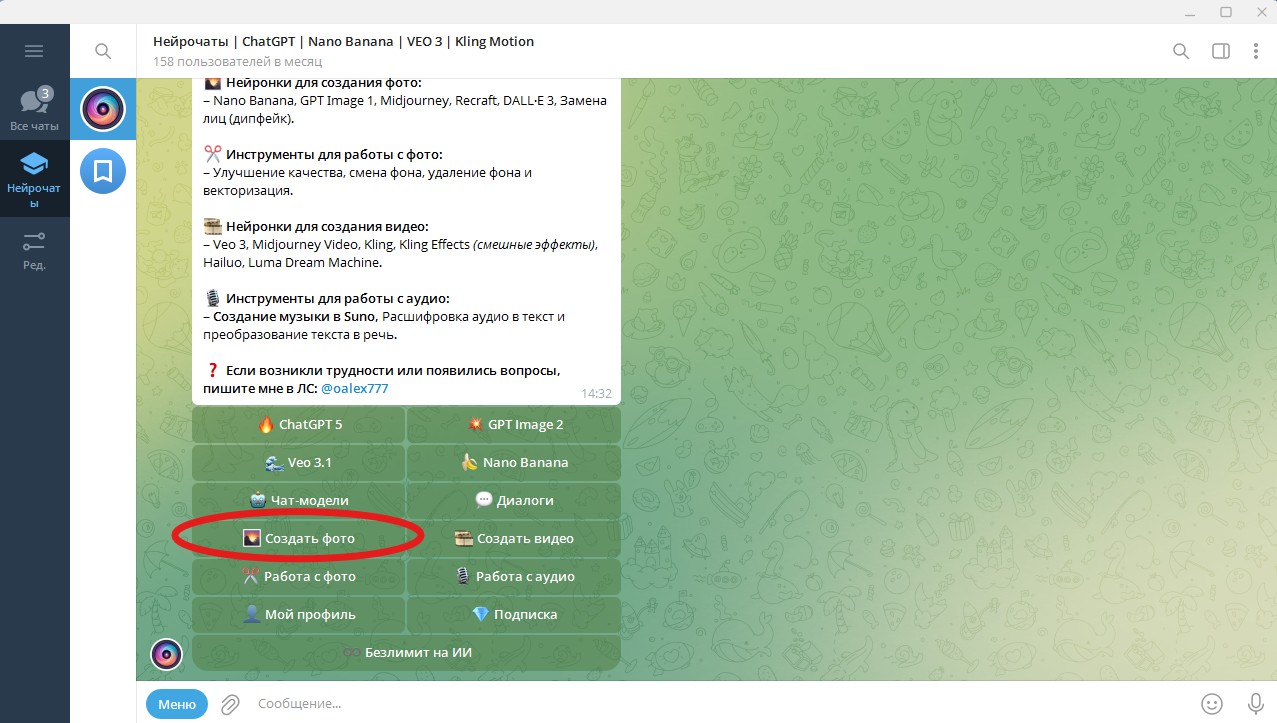
Шаг 1. Открываем бота и заходим в «Создать фото»
Запустите Нейрочаты и в главном меню нажмите «Создать фото». Это раздел, где собраны модели для генерации и обработки изображений по промпту.
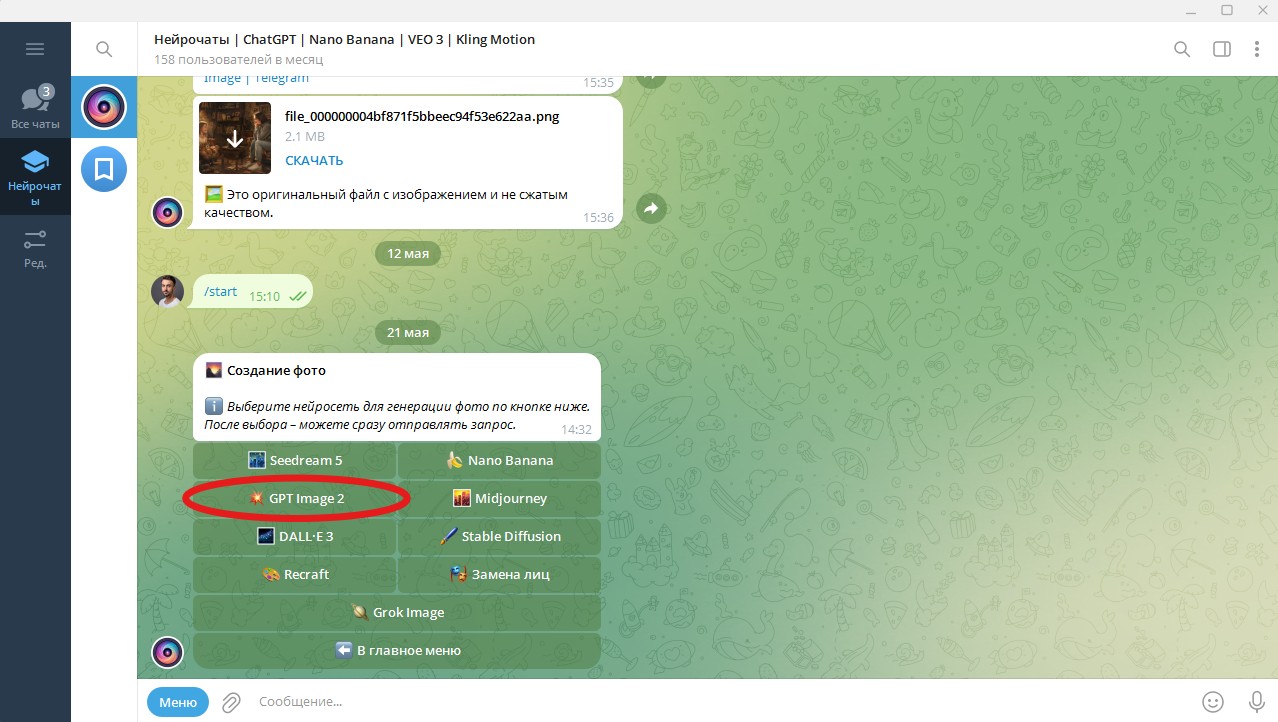
Шаг 2. Выбираем GPT Image 2
В списке моделей выберите GPT Image 2. Именно она лучше всего держит промпт с правилами «убери тень, сохрани лицо и фон» и не уводит кадр в выбеленную плоскую картинку.
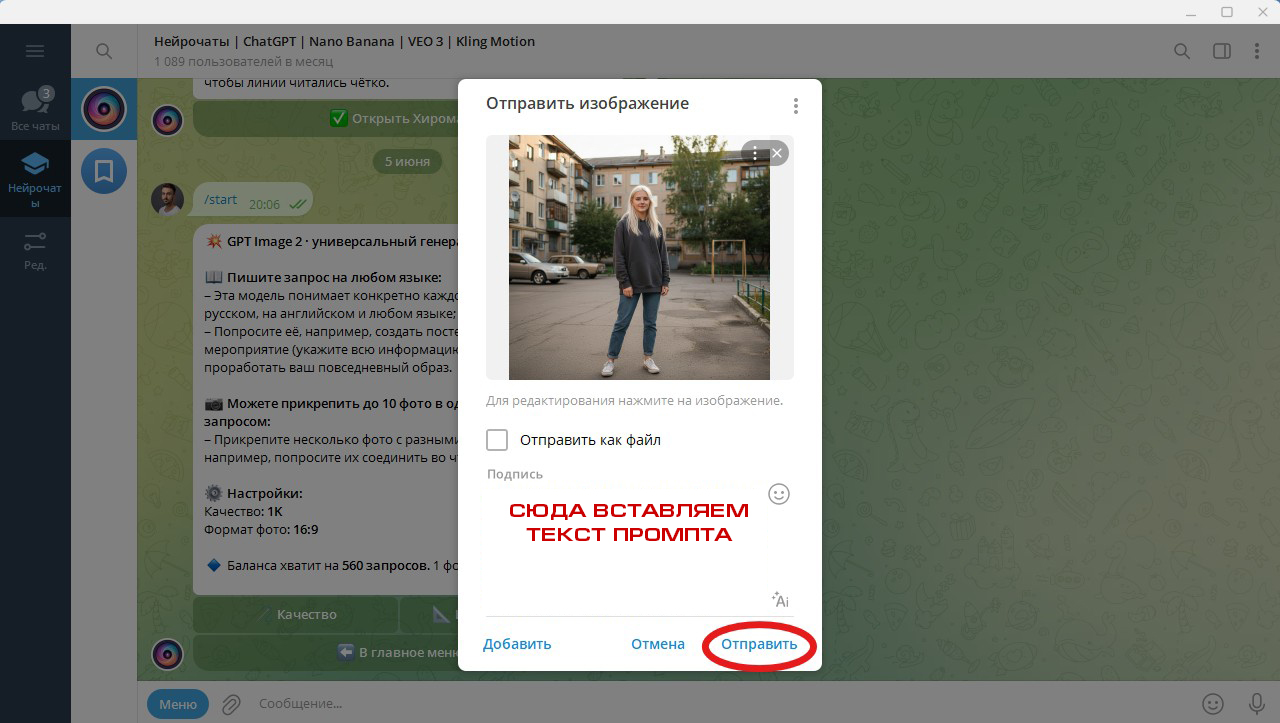
Шаг 3. Прикрепляем фото и вставляем промпт в подпись
Прикрепите снимок, с которого убираете тень, и вставьте промпт из блока выше в качестве подписи к этому фото. Фото и промпт уходят одним сообщением. Не отправляйте текст отдельно следом за картинкой, иначе нейросеть не свяжет их вместе.
Шаг 4. Получаем результат
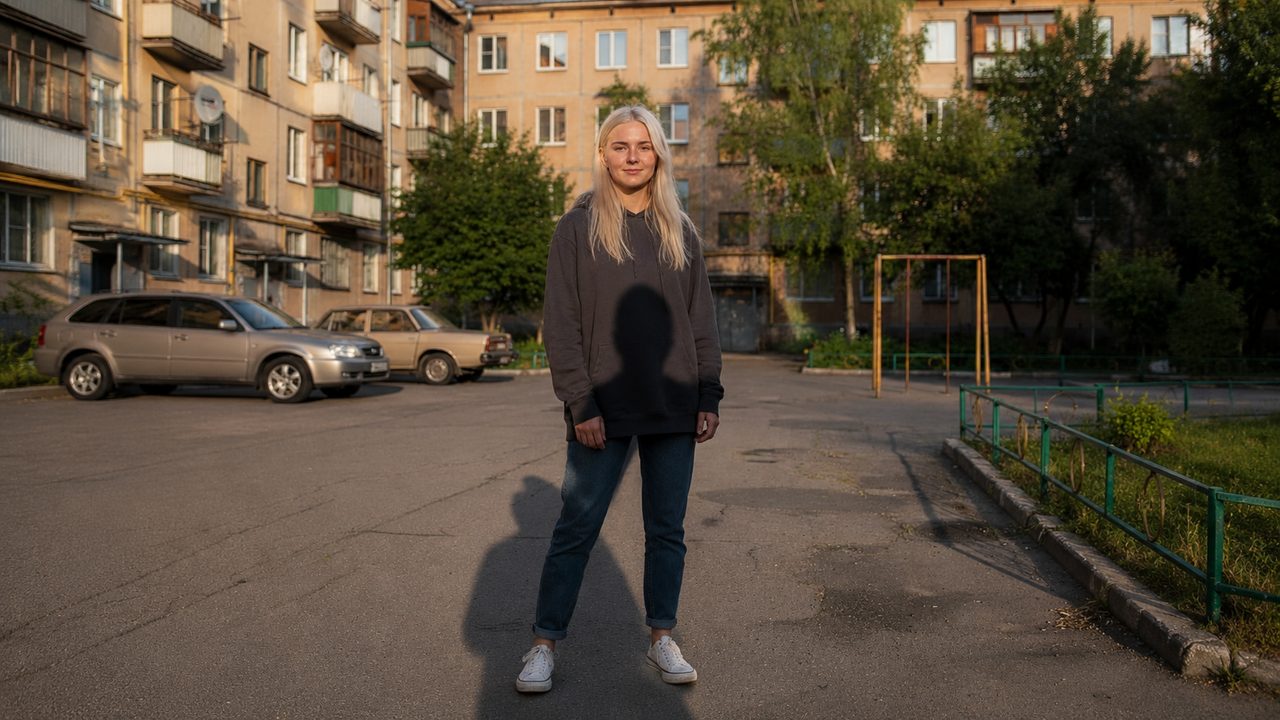
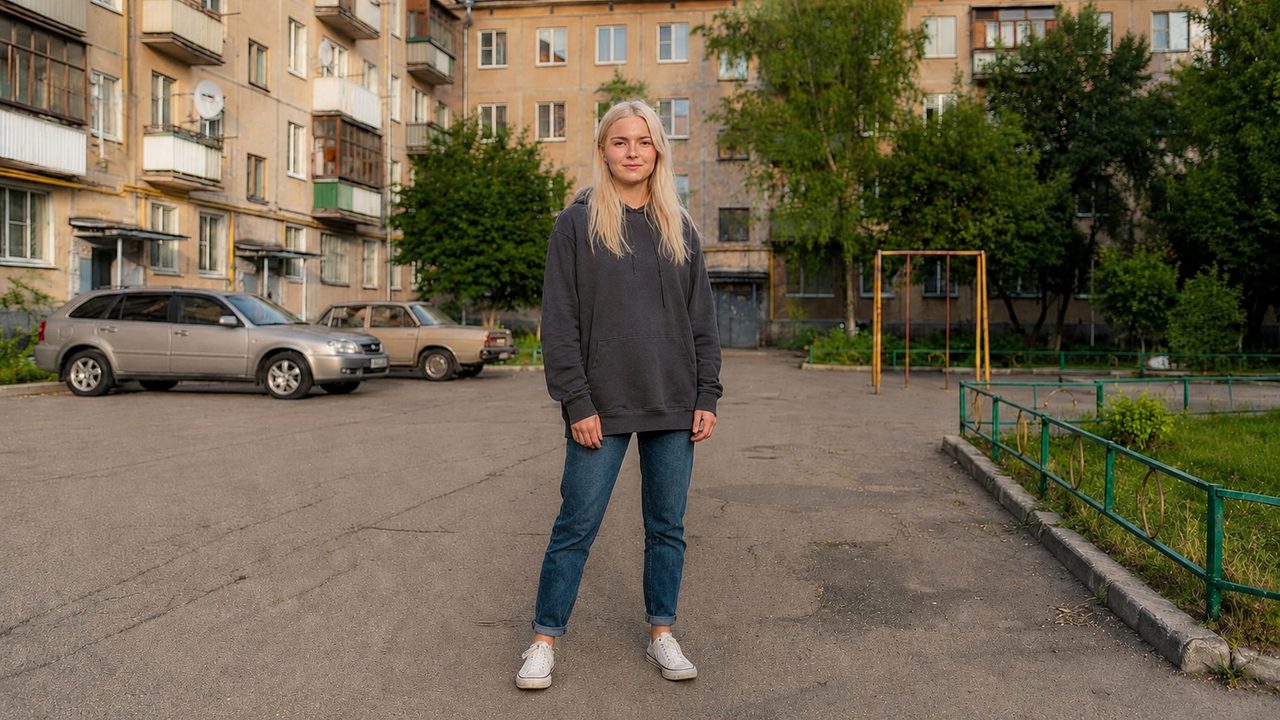
Отправьте сообщение и подождите примерно полминуты. Нейросеть вернёт тот же кадр, но без отвлекающих теней: лицо открыто и ровно освещено, жёсткие затемнения смягчены. Черты лица, одежда, фон и композиция останутся прежними.
Что получится в результате
Получается тот же снимок, только без помех: лицо больше не разрезано тенью пополам, фон за спиной чистый, свет ровный и естественный. Кадр, который раньше хотелось удалить, снова годится в дело. Ниже снимок до и после на нашей модели, чтобы видеть разницу.
Куда такой кадр идёт дальше:
- Аватар и соцсети. Портрет без тени на лице читается в ленте чище и собраннее, чем кадр с тёмным пятном поперёк щеки.
- Документы и рабочее фото. Для резюме, пропуска или анкеты важен ровный свет без теней. Нейросеть выправит освещение, не переснимая кадр.
- Карточки товара. Если предмет или человек сняты дома при лампе, жёсткие тени на фоне легко убрать перед загрузкой на маркетплейс или в каталог.
Что это за эффект и почему его так часто ищут
Убрать тень на фото, это коррекция света: нейросеть находит на снимке отвлекающие затемнения и смягчает или снимает их, оставляя лицо, кожу, одежду и фон без изменений. По сути это умный ластик для теней, который понимает, что под затемнением должно быть, и восстанавливает картинку.
Ищут это по понятной причине. Тень от телефона, руки или фотографа портит кадр чаще, чем плохая поза, а заметна она обычно уже дома, когда переснять нельзя. Запрос «убрать тень на фото» собирает сотни показов в месяц, и почти всегда за ним стоит желание спасти конкретный готовый снимок. Если кроме тени на фото мешают лишние предметы или люди, посмотрите смежный разбор, как убрать лишние объекты с фото в нейросети.
Как изменить промпт под себя
Промпт легко настроить под конкретную тень. Несколько готовых правок прямо в тексте:
- Убрать только тень от телефона или руки. Добавьте «убери тень от телефона на лице, остальные мягкие тени оставь». Нейросеть снимет именно помеху и не тронет естественный объём лица.
- Почистить фон, а не лицо. Замените первую строку на «убери резкие тени на стене и фоне за человеком». Удобно, когда лицо освещено нормально, а сзади жёсткий тёмный контур.
- Полностью выровнять свет. Допишите «выровняй общее освещение, сделай мягкий равномерный свет по всему кадру». Подойдёт, когда снимок неровно освещён целиком, а не точечно.
- Смягчить, а не убирать. Поставьте в начале «смягчи отвлекающие тени, оставив лёгкий естественный объём» вместо «убери». Так картинка не станет плоской, а тень просто перестанет резать глаз.
Если хочется не убрать, а полностью поменять характер света на фото, есть отдельный сценарий: нейросеть умеет изменить освещение на фото и, например, превратить тёмный кадр в дневной.
Частые ошибки и как их избежать
- Удалять строку про сохранение лица и фона. Это якорь промпта. Без него нейросеть может заодно поменять черты лица, цвет одежды или задний план, и кадр перестанет быть вашим.
- Отправлять промпт отдельным сообщением. Фото и текст должны уйти вместе, промпт вставляется в подпись к снимку. Иначе модель обработает пустой запрос или проигнорирует фото.
- Просить убрать вообще все тени. Если снять и естественные тени, лицо станет плоским и неживым. Просите убирать отвлекающие, а мягкий объём оставлять.
- Ждать чуда от полностью чёрной зоны. Там, где тень провалила участок в сплошной мрак, восстанавливать нечего. Нейросеть домыслит фон, но точных деталей под глухой тенью уже не вернуть.
- Брать размытый или тёмный исходник. Чем чётче кадр под тенью, тем естественнее правка. Резкий светлый снимок чистится почти идеально.
Частые вопросы
Как убрать тень на фото?
Откройте бота Нейрочаты, в разделе «Создать фото» выберите GPT Image 2, прикрепите снимок и вставьте готовый промпт в подпись к нему. Нейросеть найдёт отвлекающие тени, смягчит или уберёт их и сохранит лицо, одежду и фон. Весь процесс занимает около полуминуты, готовый кадр можно сразу сохранить и выложить.
Как убрать тень с лица на фото?
Это тот же сценарий, только промпт стоит уточнить. Допишите в начало «убери тень на лице, выровняй освещение лица». Нейросеть аккуратно осветлит затемнённую половину, восстановит черты под тенью и при этом не тронет естественный объём, поэтому лицо не станет плоским и выбеленным.
Можно ли убрать тень на фото онлайн бесплатно?
Да. Новым пользователям бота доступен приветственный бонус, которого хватает на первые генерации, чтобы попробовать промпт на своих снимках. Дальше работают тарифные пакеты, а стоимость одной генерации зависит от выбранной модели и качества. Так что убрать тень на фото онлайн можно без вложений на старте.
Как убрать тень на фото на айфоне или андроиде?
Телефон значения не имеет. Бот работает в Telegram, поэтому всё делается одинаково и на айфоне, и на андроиде: открываете Нейрочаты в приложении, прикрепляете фото из галереи и вставляете промпт в подпись. Отдельная программа или редактор не нужны, обработка идёт прямо в чате.
Нейросеть изменит моё лицо или фон?
При работе с этим промптом нет. В нём прямо прописано сохранить личность, черты лица, одежду, цвета, фон и композицию. Меняется только свет: уходят отвлекающие тени, остальной кадр остаётся прежним. Нейросеть правит затемнения поверх вашего снимка, а не рисует новую картинку.
Какая нейросеть лучше убирает тень на фото?
Под этот промпт удобнее всего GPT Image 2: она точно читает правила и бережно держит лицо и фон. Хорошая альтернатива, если свет на кадре сложный и неравномерный, Nano Banana 2. Для крупных портретов, где тень падает прямо на лицо, подойдёт Seedream 5. Все три принимают ваше фото как исходник.
Попробуйте сами
Скопируйте промпт выше, откройте Нейрочаты, выберите GPT Image 2 и прикрепите кадр, который испортила тень. Через полминуты увидите, как нейросеть убирает тень на фото без потери себя в кадре и без выбеленного плоского лица. Новым пользователям первая генерация в подарок. А если на снимке мешает ещё и тёмный задний план, его можно удалить фон с фото отдельным инструментом бота.
Автор протестировал промпт лично в боте Нейрочаты на модели GPT Image 2. Обновлено: июнь 2026.



Комментарии закрыты.