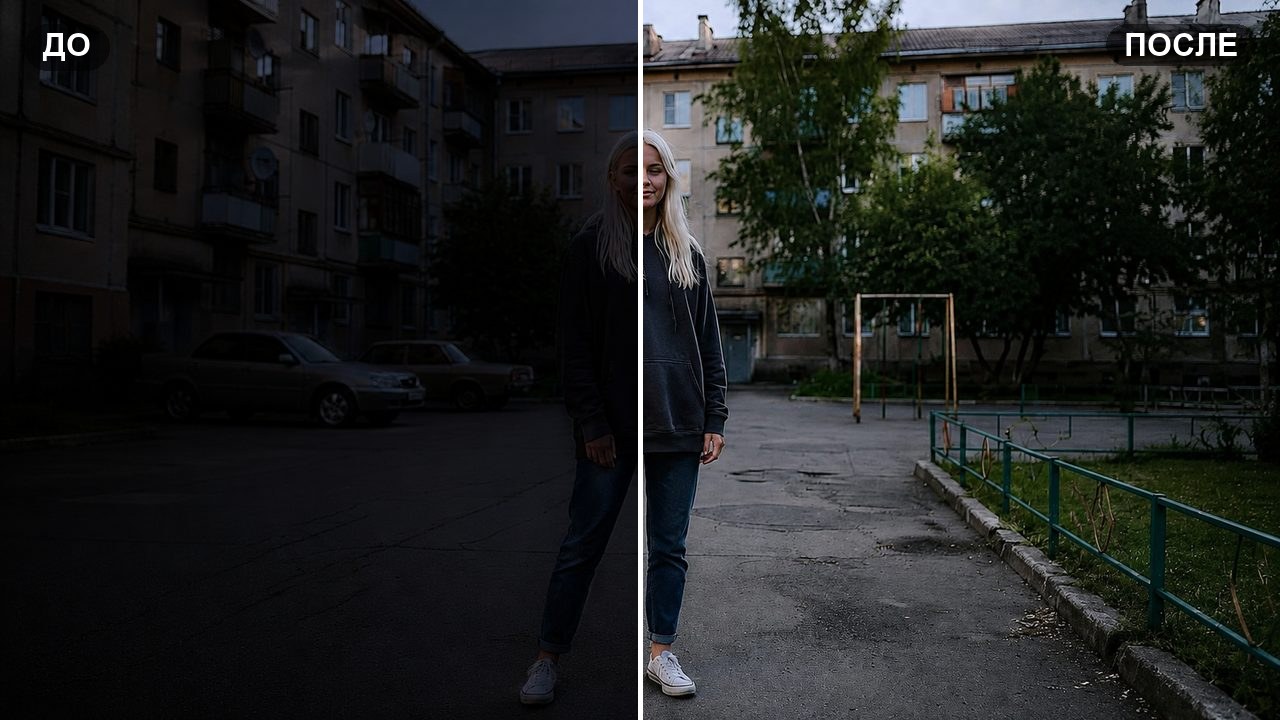
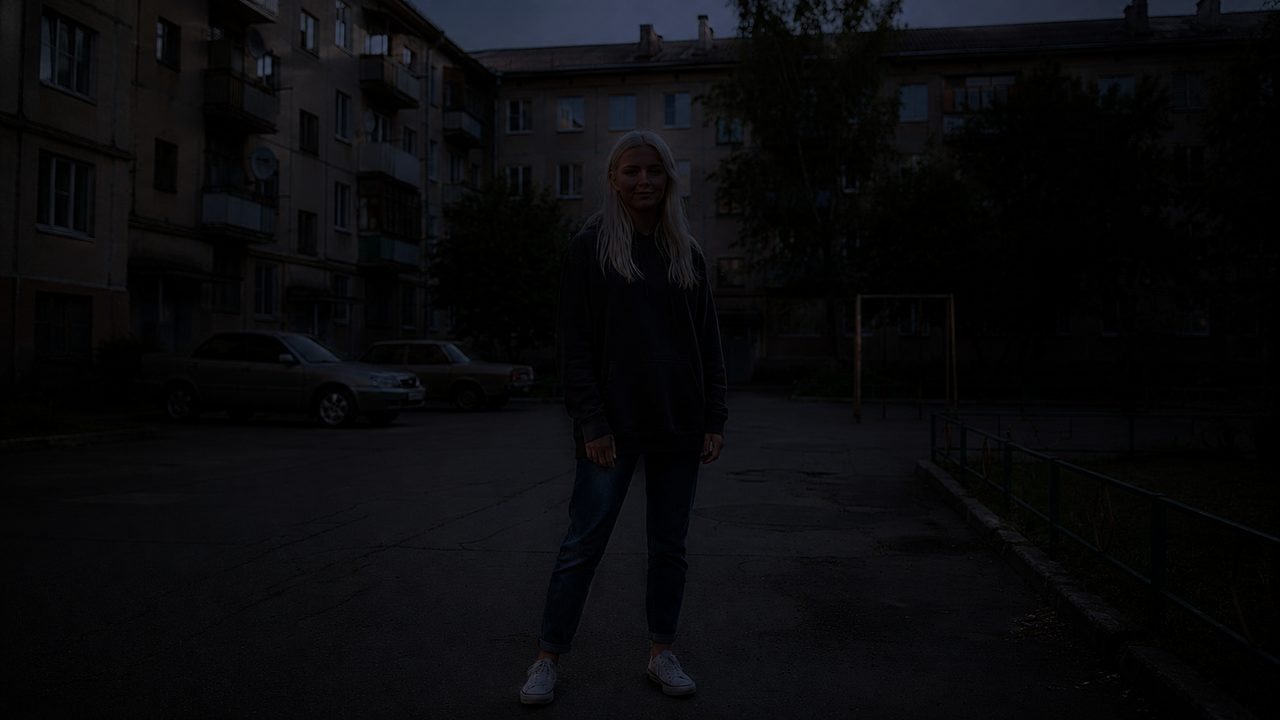
Снимок получился тёмным: кадр недоэкспонирован, лицо ушло в тень, детали по углам провалились в черноту, хотя момент был хороший. Переснять уже нельзя, а если просто тянуть ползунок яркости в редакторе, картинка становится плоской и пересвеченной. Нейросеть осветляет фото аккуратнее: поднимает яркость и экспозицию, вытягивает детали из теней и выравнивает баланс, но оставляет лицо, фон и композицию такими же. Ниже готовый промпт и пошаговый разбор, как осветлить фото в нейросети за полминуты, без Фотошопа и без потери себя в кадре.
Коротко: откройте бота, выберите модель GPT Image 2, прикрепите тёмное фото и вставьте промпт ниже в подпись к снимку. Нейросеть поднимет яркость, вытянет детали из теней и выровняет свет, сохранив вашу внешность, одежду и кадр. Готовый светлый снимок придёт примерно за полминуты.
- Готовый промпт, чтобы осветлить фото
- Какая нейросеть подойдёт, чтобы сделать фото светлее
- Что понадобится
- Как осветлить фото в нейросети: пошагово
- Шаг 1. Открываем бота и заходим в «Создать фото»
- Шаг 2. Выбираем GPT Image 2
- Шаг 3. Прикрепляем фото и вставляем промпт в подпись
- Шаг 4. Получаем результат
- Что получится в результате
- Что это за эффект и почему его так часто ищут
- Как изменить промпт под себя
- Частые ошибки и как их избежать
- Частые вопросы
- Как осветлить фото?
- Как сделать тёмное фото светлым?
- Можно ли осветлить фото без потери качества?
- Можно ли осветлить фото онлайн бесплатно?
- Как осветлить фото на айфоне или андроиде?
- Нейросеть изменит моё лицо или фон?
- Какая нейросеть лучше осветляет фото?
- Попробуйте сами
Готовый промпт, чтобы осветлить фото
Промпт написан так, чтобы нейросеть работала как аккуратный колорист, а не перерисовывала кадр заново. Она поднимает свет и вытягивает тени, но держит личность, черты лица и всё окружение нетронутыми. Вот промпт, который я использую:
Ультрареалистичная редакционная фотография, одно изображение, не коллаж. Сохрани исходную композицию, кадрирование, ракурс камеры, фон и героя ровно такими, как на исходном фото.

Задача: естественно осветлить и улучшить фотографию, сохранив реализм.

Что изменить (только это):
- мягко поднять общую яркость и экспозицию без пересвета;
- слегка вытянуть тени, чтобы проявить детали в тёмных участках;
- сбалансировать света, чтобы не было выбитых в белое зон;
- аккуратно усилить контраст для чистой и ясной картинки;
- естественно повысить чёткость и резкость;
- слегка поправить баланс цвета и баланс белого для более натурального тона.

Строгие правила:
- не меняй героя, лицо и личность;
- не меняй черты лица, пропорции тела и позу;
- не меняй элементы фона и композицию;
- не перенасыщай цвета;
- не создавай искусственное свечение и HDR-эффект;
- не добавляй фильтры и стилизацию;
- не размывай и не искажай детали.

Требования к фотореализму: естественный свет, реалистичные тени, точные цвета, без перегрузки обработкой, без артефактов и искажений.

Результат: более светлый, чистый, естественно улучшенный кадр, как будто снятый при лучшем освещении, с полным сохранением реализма.
Что делает каждая часть промпта:
- «Естественно осветлить фотографию, сохранив реализм». Главная команда. Нейросеть поднимает общую яркость и экспозицию, но не уводит кадр в искусственный пересвет, а держит его похожим на настоящую фотографию.
- «Вытянуть тени и сбалансировать света». Самая ценная часть. Обычный ползунок яркости задирает весь кадр разом и выбивает светлые зоны. Здесь модель отдельно осветляет тёмные участки и придерживает яркие, поэтому детали проявляются и в тенях, и в светах.
- «Сохрани героя, черты лица, фон и композицию». Якорь, который не даёт модели переписать кадр. Без этой строки нейросеть легко поменяет лицо, цвет одежды или фон, а с ней правится только свет.
- «Не перенасыщай цвета, без HDR и свечения». Тормоз. Он не даёт сделать кислотные цвета и ту самую «обработанную» картинку с ореолами, по которой сразу видно фильтр.
- «Ничего другого не меняй». Финальный предохранитель. Он держит весь остальной кадр на месте, чтобы вы получили тот же снимок, только светлее и чище.
Какая нейросеть подойдёт, чтобы сделать фото светлее
Чтобы осветлить фото, нужна модель, которая берёт ваш снимок как исходник и правит только свет, а не генерирует постороннюю картинку. В боте таких несколько, у каждой свой характер.
| Инструмент | Для чего подходит |
|---|---|
| GPT Image 2 | Универсальный выбор под этот промпт. Понимает инструкции «что осветлить, а что сохранить», отдельно работает с тенями и светами, поднимает яркость без плоского пересвета. |
| Nano Banana 2 | Сильная альтернатива. Тоже принимает фото и текстовый промпт, хорошо выравнивает сложный неравномерный свет, когда одна часть кадра тёмная, а другая нормальная. |
| Seedream 5 | Берите для крупных портретов, где в тень ушло лицо: модель деликатно осветляет кожу и держит естественный тон. |
| Улучшение качества | Если тёмный кадр вдобавок мутный и шумный, отдельный инструмент бота сначала поднимет резкость и уберёт шум, а уже потом по нему лучше ляжет осветление. |
В этом гайде идём через GPT Image 2: подробный промпт с правилами «осветли, но сохрани лицо и фон» она читает точнее всего. Это и есть разница между управляемой коррекцией света и случайно перерисованным снимком.
Что понадобится
- Telegram, бот работает прямо в мессенджере.
- Бот Нейрочаты, ссылка в первом шаге ниже.
- Одно тёмное фото, которое нужно осветлить. Лучше всего получается, когда в тенях ещё угадываются детали: видны контуры лица, черты, текстура. Если зона провалена полностью в чёрное, доставать там нечего, нейросеть не дорисует детали из пустоты.
Одно правило про исходник: чем больше деталей сохранилось под темнотой, тем естественнее ляжет осветление. Слегка недоэкспонированный кадр нейросеть вытянет почти идеально, глухой мрак на половине снимка править сложнее.
Как осветлить фото в нейросети: пошагово
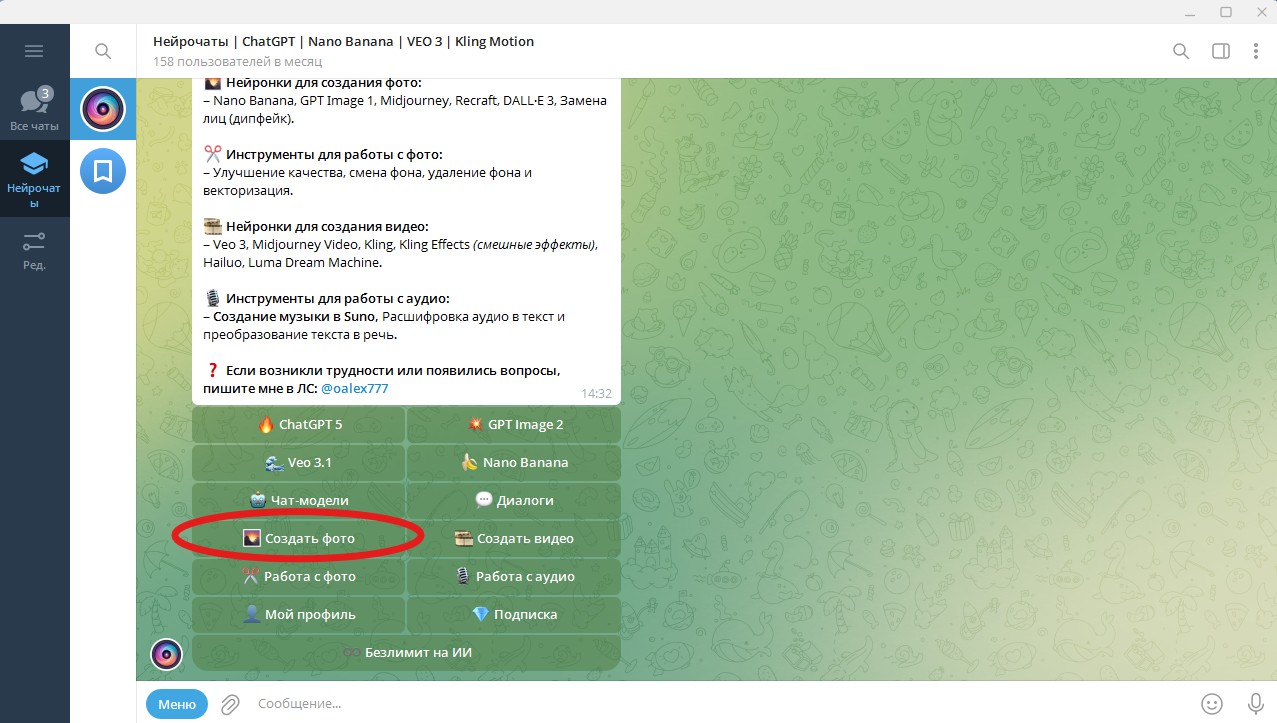
Шаг 1. Открываем бота и заходим в «Создать фото»
Запустите Нейрочаты и в главном меню нажмите «Создать фото». Это раздел, где собраны модели для генерации и обработки изображений по промпту.
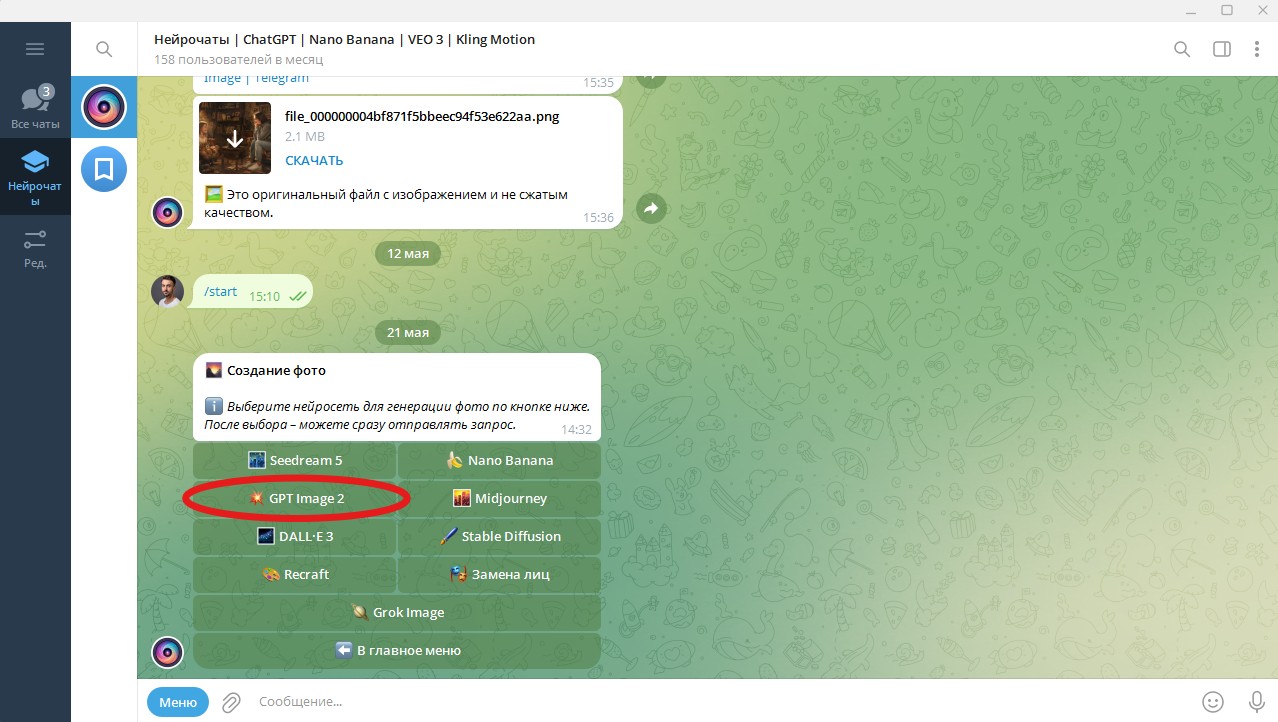
Шаг 2. Выбираем GPT Image 2
В списке моделей выберите GPT Image 2. Именно она лучше всего держит промпт с правилами «осветли, сохрани лицо и фон» и не уводит кадр в плоскую пересвеченную картинку.
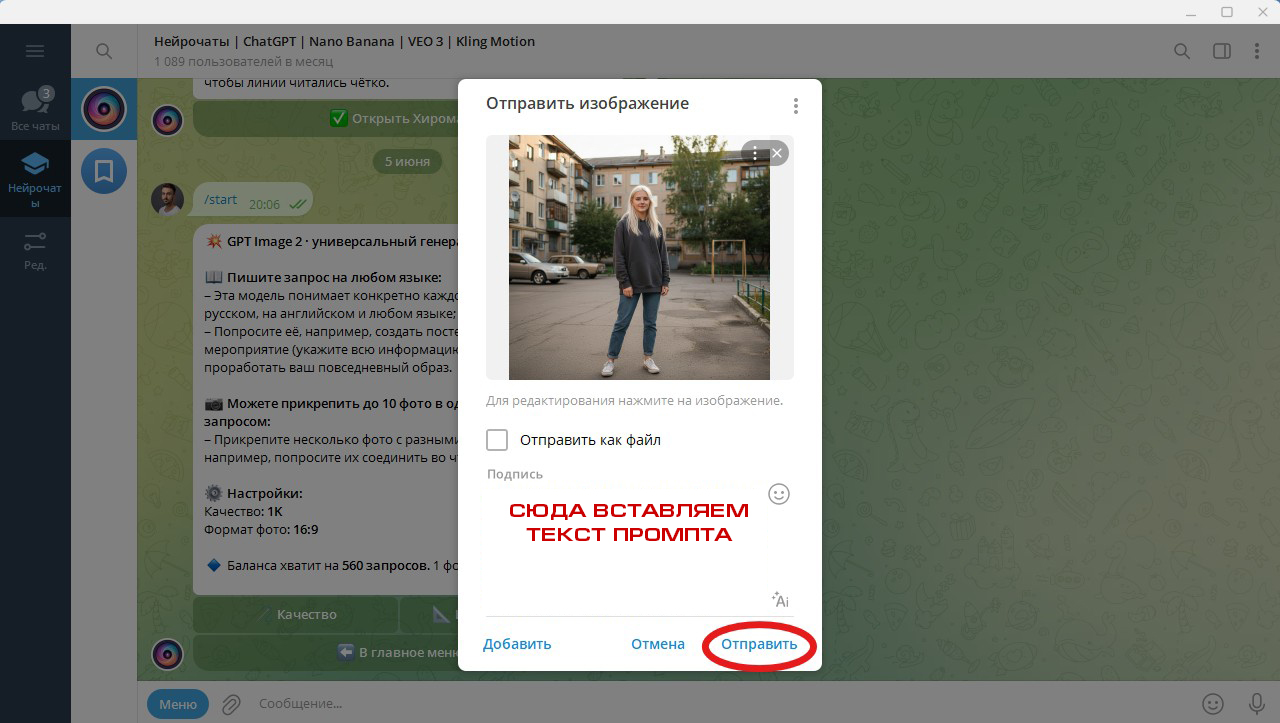
Шаг 3. Прикрепляем фото и вставляем промпт в подпись
Прикрепите тёмный снимок, который осветляете, и вставьте промпт из блока выше в качестве подписи к этому фото. Фото и промпт уходят одним сообщением. Не отправляйте текст отдельно следом за картинкой, иначе нейросеть не свяжет их вместе.
Шаг 4. Получаем результат
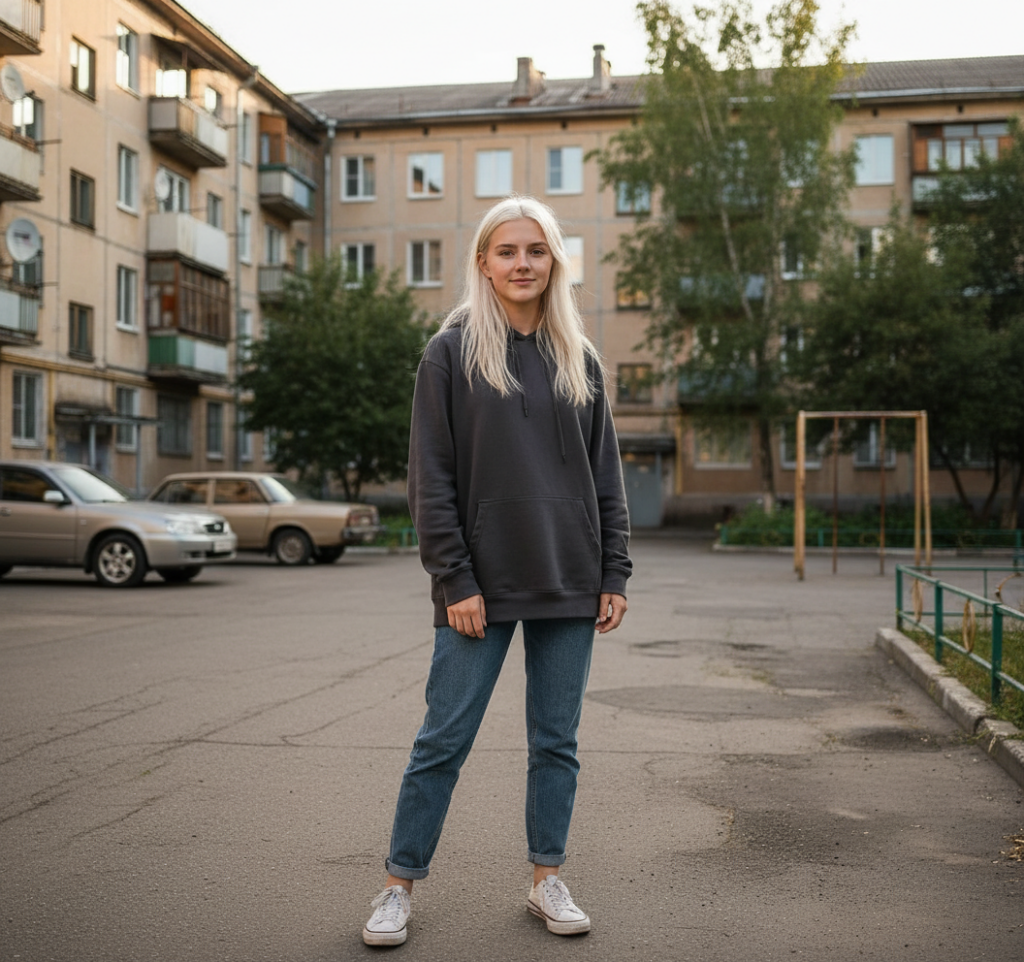
Отправьте сообщение и подождите примерно полминуты. Нейросеть вернёт тот же кадр, но светлее: лицо ровно освещено, детали в тенях проявились, света не выбиты в белое. Черты лица, одежда, фон и композиция останутся прежними.
Что получится в результате
Получается тот же снимок, только живой: лицо больше не тонет в полумраке, в тёмных углах проявились детали, цвета стали чище, а свет ровным и естественным. Кадр, который раньше хотелось удалить за темноту, снова годится в дело. Ниже снимок до и после на нашей модели, чтобы видеть разницу.
Куда такой кадр идёт дальше:
- Аватар и соцсети. Светлый, ровно освещённый портрет читается в ленте куда чище, чем тёмный снимок, где лицо тонет в полумраке.
- Документы и рабочее фото. Для резюме, пропуска или анкеты нужен ровный свет. Нейросеть осветлит тёмный кадр, не переснимая его заново.
- Карточки товара. Если предмет снят дома при слабом свете и вышел мрачным, осветление подтянет кадр перед загрузкой на маркетплейс или в каталог.
Что это за эффект и почему его так часто ищут
Осветлить фото, это коррекция света: нейросеть поднимает яркость и экспозицию тёмного кадра, вытягивает детали из теней и выравнивает баланс, оставляя лицо, кожу, одежду и фон без изменений. По сути это умная экспокоррекция, которая понимает, где должно быть светлее, а где придержать яркость, чтобы не выбить света.
Ищут это по понятной причине. Половина любительских снимков выходит тёмными: съёмка против света, вечер, слабая лампа, телефон не вытянул сцену. Заметно это обычно уже дома, когда переснять нельзя. Запрос «осветлить фото» собирает тысячи показов в месяц, и почти всегда за ним стоит желание спасти конкретный готовый снимок. Если кроме темноты на кадре мешает ещё и резкая тень, посмотрите смежный разбор, как убрать тень на фото в нейросети.
Как изменить промпт под себя
Промпт легко настроить под конкретный кадр. Несколько готовых правок прямо в тексте:
- Осветлить только лицо. Добавьте «осветли в первую очередь лицо, выровняй на нём свет, фон оставь как есть». Удобно, когда человек в тени, а задний план освещён нормально.
- Сохранить вечернюю атмосферу. Допишите «подними яркость умеренно, сохрани тёплое вечернее настроение кадра». Так снимок станет читаемым, но не превратится в дневной.
- Сильнее вытянуть тени. Замените строку про тени на «заметно вытяни детали из глубоких теней, не трогая светлые участки». Подойдёт для контрового света, когда лицо почти чёрное, а фон яркий.
- Осветлить только фон. Поставьте «осветли тёмный фон за человеком, героя не трогай». Помогает, когда лицо в порядке, а сзади провал в темноту.
Если кадр не просто тёмный, а снят ночью и его нужно перевести в дневной свет, это уже другой сценарий: нейросеть умеет изменить освещение на фото целиком и превратить ночь в день.
Частые ошибки и как их избежать
- Удалять строку про сохранение лица и фона. Это якорь промпта. Без него нейросеть может заодно поменять черты лица, цвет одежды или задний план, и кадр перестанет быть вашим.
- Просить «сделай максимально ярко». На максимуме лицо выбеливается в плоский овал, а света выгорают в белое. Просите осветлить естественно и вытянуть тени, а не задрать яркость до предела.
- Отправлять промпт отдельным сообщением. Фото и текст должны уйти вместе, промпт вставляется в подпись к снимку. Иначе модель обработает пустой запрос или проигнорирует фото.
- Ждать чуда от полностью чёрной зоны. Там, где кадр провален в сплошной мрак, осветлять нечего. Нейросеть домыслит, но точных деталей из черноты не вернёт.
- Брать сильно сжатый или шумный исходник. При осветлении шум в тенях становится заметнее. Если кадр мутный, сначала прогоните его через улучшение качества, а потом осветляйте.
Частые вопросы
Как осветлить фото?
Откройте бота Нейрочаты, в разделе «Создать фото» выберите GPT Image 2, прикрепите тёмный снимок и вставьте готовый промпт в подпись к нему. Нейросеть поднимет яркость и экспозицию, вытянет детали из теней и сохранит лицо, одежду и фон. Весь процесс занимает около полуминуты, готовый светлый кадр можно сразу сохранить и выложить.
Как сделать тёмное фото светлым?
Это тот же сценарий, промпт уже заточен под тёмный кадр. Если темнота сильная, допишите в начало «заметно подними яркость, кадр сильно недоэкспонирован». Нейросеть отдельно осветлит тени и придержит светлые зоны, поэтому снимок станет читаемым, а света не выгорят в белое пятно.
Можно ли осветлить фото без потери качества?
Да, в этом и смысл ИИ-осветления. Нейросеть не растягивает яркость грубо, как ползунок в редакторе, а заново рассчитывает свет по содержимому кадра, поэтому детали в тенях проявляются, а не превращаются в шум. Для совсем мутного исходника лучше сначала поднять резкость через улучшение качества, тогда осветление ляжет чище.
Можно ли осветлить фото онлайн бесплатно?
Да. Новым пользователям бота доступен приветственный бонус, которого хватает на первые генерации, чтобы попробовать промпт на своих снимках. Дальше работают тарифные пакеты, а стоимость одной генерации зависит от выбранной модели и качества. Так что осветлить фото онлайн можно без вложений на старте.
Как осветлить фото на айфоне или андроиде?
Телефон значения не имеет. Бот работает в Telegram, поэтому всё делается одинаково и на айфоне, и на андроиде: открываете Нейрочаты в приложении, прикрепляете тёмное фото из галереи и вставляете промпт в подпись. Отдельная программа или редактор не нужны, обработка идёт прямо в чате.
Нейросеть изменит моё лицо или фон?
При работе с этим промптом нет. В нём прямо прописано сохранить личность, черты лица, одежду, цвета, фон и композицию. Меняется только свет: кадр становится светлее, тени проявляются, остальное остаётся прежним. Нейросеть правит освещение поверх вашего снимка, а не рисует новую картинку.
Какая нейросеть лучше осветляет фото?
Под этот промпт удобнее всего GPT Image 2: она точно читает правила и бережно держит лицо и фон. Хорошая альтернатива, если свет на кадре сложный и неравномерный, Nano Banana 2. Для крупных портретов, где в тень ушло лицо, подойдёт Seedream 5. Все три принимают ваше фото как исходник и правят именно свет.
Попробуйте сами
Скопируйте промпт выше, откройте Нейрочаты, выберите GPT Image 2 и прикрепите кадр, который испортила темнота. Через полминуты увидите, как нейросеть осветляет фото без потери себя в кадре и без плоского пересвеченного лица. Новым пользователям первая генерация в подарок. А если снимок вдобавок мутный и шумный, его можно сначала прогнать через улучшение качества фото отдельным инструментом бота.
Автор протестировал промпт лично в боте Нейрочаты на модели GPT Image 2. Обновлено: июнь 2026.