Кадр удачный: свет мягкий, поза живая, взгляд открытый. И только татуировка на плече внезапно перетягивает всё внимание на себя, хотя для этого снимка она лишняя. Иногда тату хочется убрать под дресс-код, иногда это чужая наколка на старом фото, а иногда просто настроение кадра не про неё. Нейросеть умеет убрать тату с фото уже после съёмки: она стирает рисунок и восстанавливает на его месте естественную кожу, а лицо, позу, одежду и фон оставляет ровно такими, как были. Ниже готовый промпт и пошаговый разбор, как убрать тату с фото в нейросети примерно за полминуты, без фотошопа и без переснятого кадра.
Коротко: откройте бота, выберите модель GPT Image 2, прикрепите фото и вставьте промпт ниже в подпись к снимку. Нейросеть уберёт татуировку, аккуратно достроит кожу на её месте и сохранит вашу внешность, позу, одежду и фон. Готовый кадр придёт примерно за полминуты.
- Готовый промпт, чтобы убрать тату с фото
- Какая нейросеть подойдёт, чтобы убрать тату с фото
- Что понадобится
- Как убрать тату с фото в нейросети: пошагово
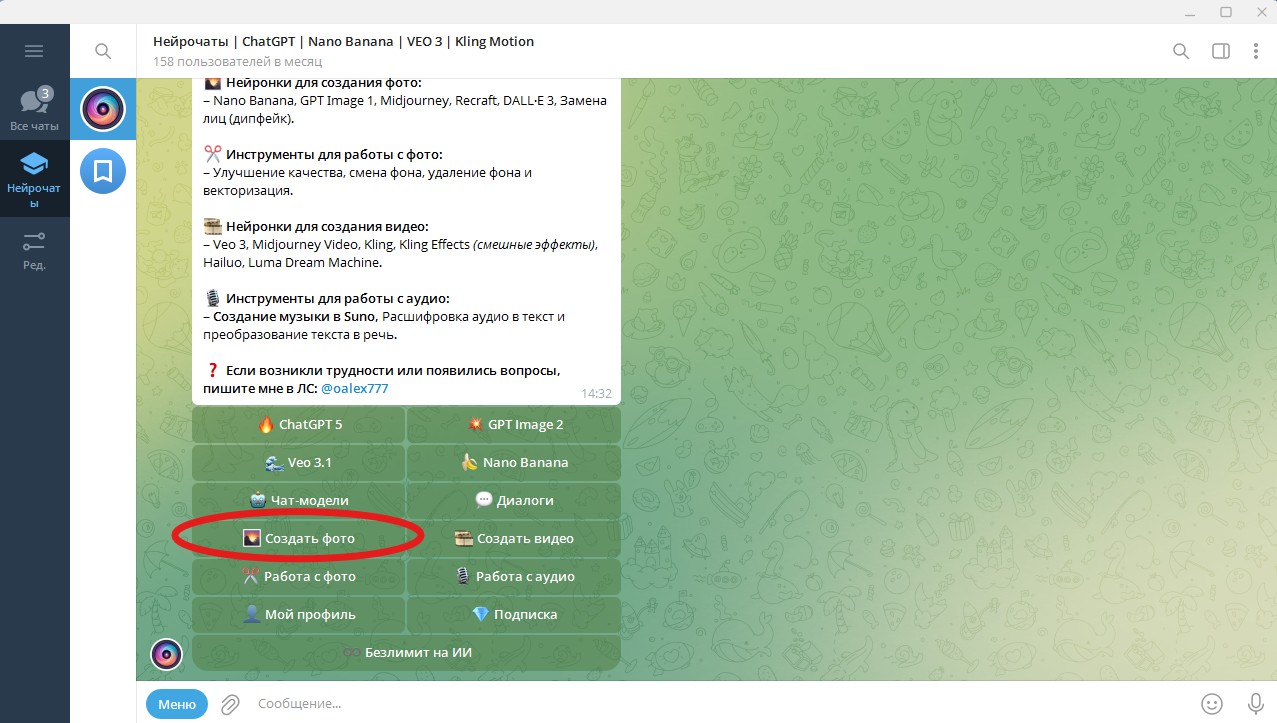
- Шаг 1. Открываем бота и заходим в «Создать фото»
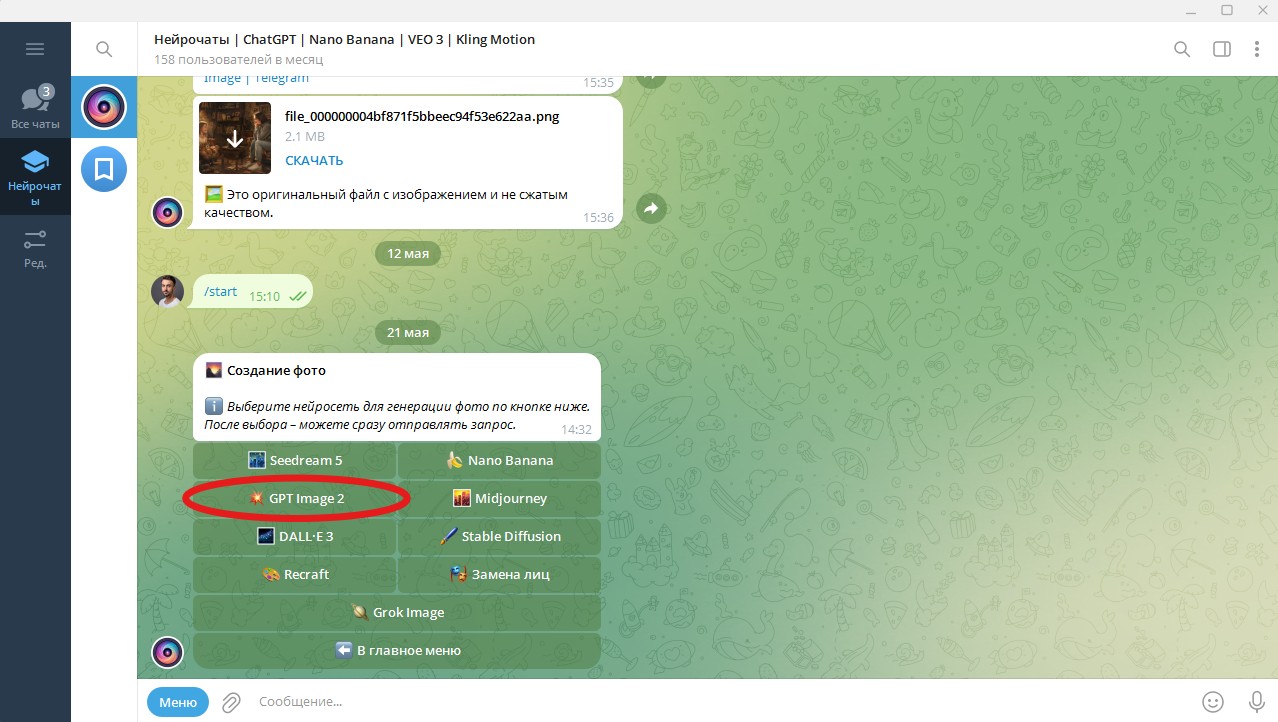
- Шаг 2. Выбираем GPT Image 2
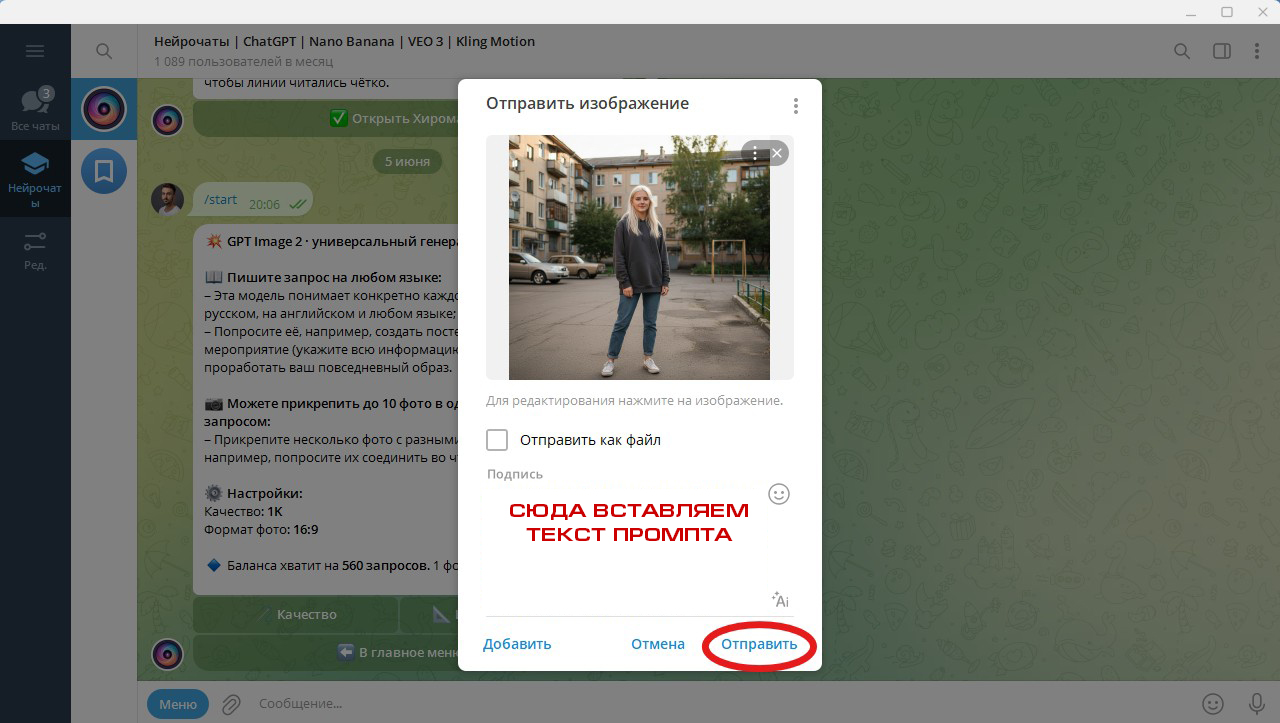
- Шаг 3. Прикрепляем фото и вставляем промпт в подпись
- Шаг 4. Получаем результат
- Что получится в результате
- Что это за эффект и почему его так часто ищут
- Как изменить промпт под себя
- Частые ошибки и как их избежать
- Частые вопросы
- Как убрать тату с фото?
- Можно ли убрать тату с фото онлайн бесплатно?
- Как убрать тату с фото в фотошопе или проще через нейросеть?
- Как убрать тату с фото на айфоне или андроиде?
- Будет ли заметно, что тату убрали с фото?
- Какая нейросеть лучше убирает тату с фото?
- Попробуйте сами
Готовый промпт, чтобы убрать тату с фото
Промпт написан так, чтобы нейросеть работала как аккуратный ретушёр, а не перерисовывала снимок заново. Она убирает рисунок и восстанавливает на его месте кожу с тем же тоном и текстурой, а лицо, тело и всё окружение держит нетронутыми. Вот промпт, который я использую:
Удали все видимые татуировки с кожи.
На их месте аккуратно восстанови естественную кожу: ровный тон, реалистичную текстуру с порами, мягкие тени и блики, как на соседних участках тела.
Не меняй черты лица, причёску, позу, фигуру, одежду, фон, освещение и композицию.
Допустимо лёгкое общее улучшение чёткости фото.
Что делает каждая часть промпта:
- «Удали все видимые татуировки с кожи». Главная команда. Слово «все» важно, если рисунков несколько или тату уходит под край одежды: нейросеть не оставит забытый фрагмент на предплечье или у плеча.
- «Восстанови естественную кожу: тон, текстуру с порами, тени и блики». Самая ответственная часть. Убрать рисунок мало, на его месте должна остаться живая кожа, а не размытое пятно. Эта строка велит нейросети продолжить тон и рельеф с соседних участков, чтобы след был незаметен.
- «Не меняй черты лица, позу, фигуру, одежду, фон». Якорь, который держит кадр на месте. Без него модель легко подменит лицо или чуть иначе развернёт плечо, и снимок перестанет быть вашим. С ним правится только зона с тату.
- «Допустимо лёгкое улучшение чёткости». Мягкий бонус. Если снимок слегка мутный, нейросеть добавит немного резкости коже, но без агрессивной обработки и пластикового глянца.
Какая нейросеть подойдёт, чтобы убрать тату с фото
Чтобы убрать тату с фото, нужна модель, которая берёт ваш снимок как исходник и правит только зону рисунка, а не рисует нового человека. В боте таких несколько, у каждой свой характер.
| Инструмент | Для чего подходит |
|---|---|
| GPT Image 2 | Универсальный выбор под этот промпт. Понимает инструкции «что стереть, а что сохранить», аккуратно достраивает кожу на месте тату и держит лицо, позу и фон без искажений. |
| Nano Banana 2 | Сильная альтернатива. Тоже принимает фото и текстовый промпт, хорошо работает со сложной текстурой кожи и рисунком на изгибе плеча или руки. |
| Seedream 5 | Берите для крупных портретов, где тату попадает близко к лицу: модель деликатно ведёт кожу и тон, восстановление получается мягким. |
| Удаление фона | Отдельный инструмент на случай, когда рисунок не нужно стирать с кожи, а нужно просто отделить героя от заднего плана. Для самой тату он не нужен. |
В этом гайде идём через GPT Image 2: подробный промпт с правилами «убери рисунок, восстанови кожу, сохрани лицо и фон» она читает точнее всего. Это и есть разница между управляемой ретушью и случайно перерисованным кадром.
Что понадобится
- Telegram, бот работает прямо в мессенджере.
- Бот Нейрочаты, ссылка в первом шаге ниже.
- Одно фото, на котором нужно убрать тату. Лучше всего получается там, где рисунок хорошо освещён и не перекрыт волосами или тканью. Чем чётче видно кожу вокруг тату, тем естественнее нейросеть достроит её на месте рисунка.
Одно правило про исходник: чем ровнее свет на коже вокруг тату, тем незаметнее ляжет правка. На резком контрастном снимке, где половина рисунка в тени, восстановление потребует более аккуратного промпта.
Как убрать тату с фото в нейросети: пошагово
Шаг 1. Открываем бота и заходим в «Создать фото»
Запустите Нейрочаты и в главном меню нажмите «Создать фото». Это раздел, где собраны модели для генерации и обработки изображений по промпту.
Шаг 2. Выбираем GPT Image 2
В списке моделей выберите GPT Image 2. Именно она лучше всего держит промпт с правилами «сотри рисунок, восстанови кожу, сохрани лицо и фон» и не уводит кадр в перекроенного чужого человека.
Шаг 3. Прикрепляем фото и вставляем промпт в подпись
Прикрепите снимок, на котором убираете тату, и вставьте промпт из блока выше в качестве подписи к этому фото. Фото и промпт уходят одним сообщением. Не отправляйте текст отдельно следом за картинкой, иначе нейросеть не свяжет их вместе.
Шаг 4. Получаем результат
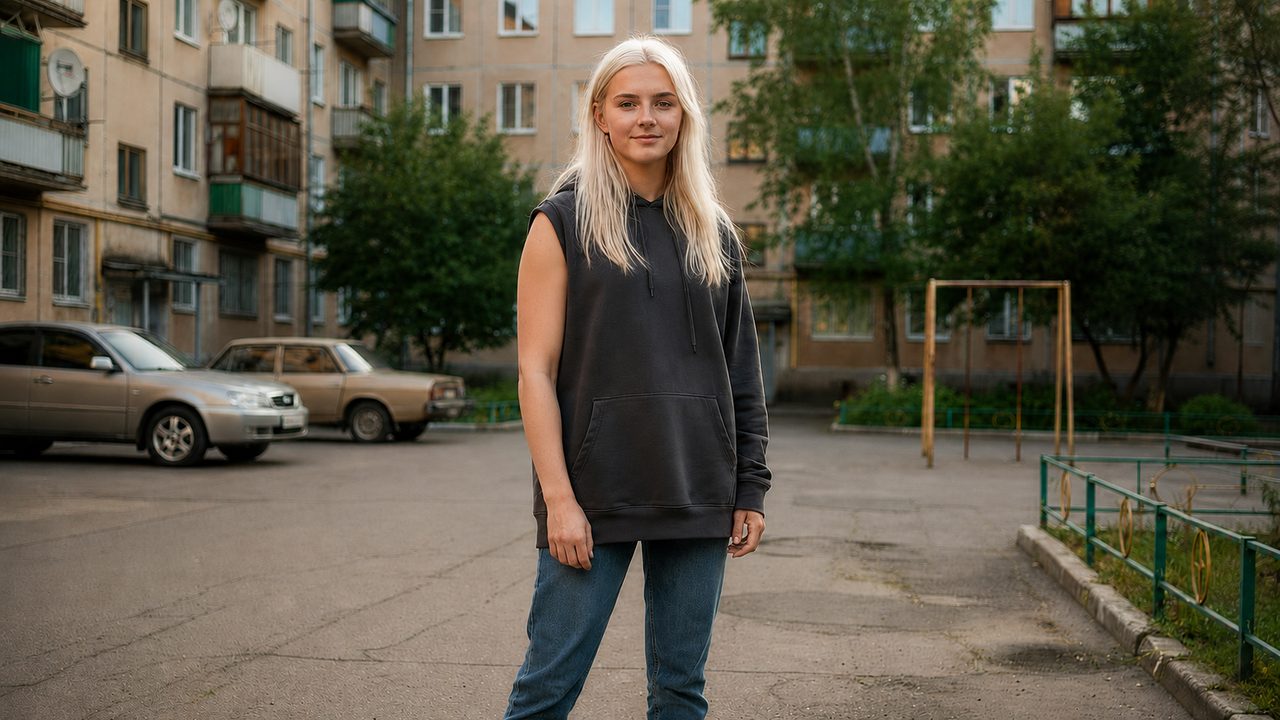
Отправьте сообщение и подождите примерно полминуты. Нейросеть вернёт тот же кадр, но уже без рисунка: на месте тату останется чистая кожа, а черты лица, поза, одежда и фон будут прежними.
Что получится в результате
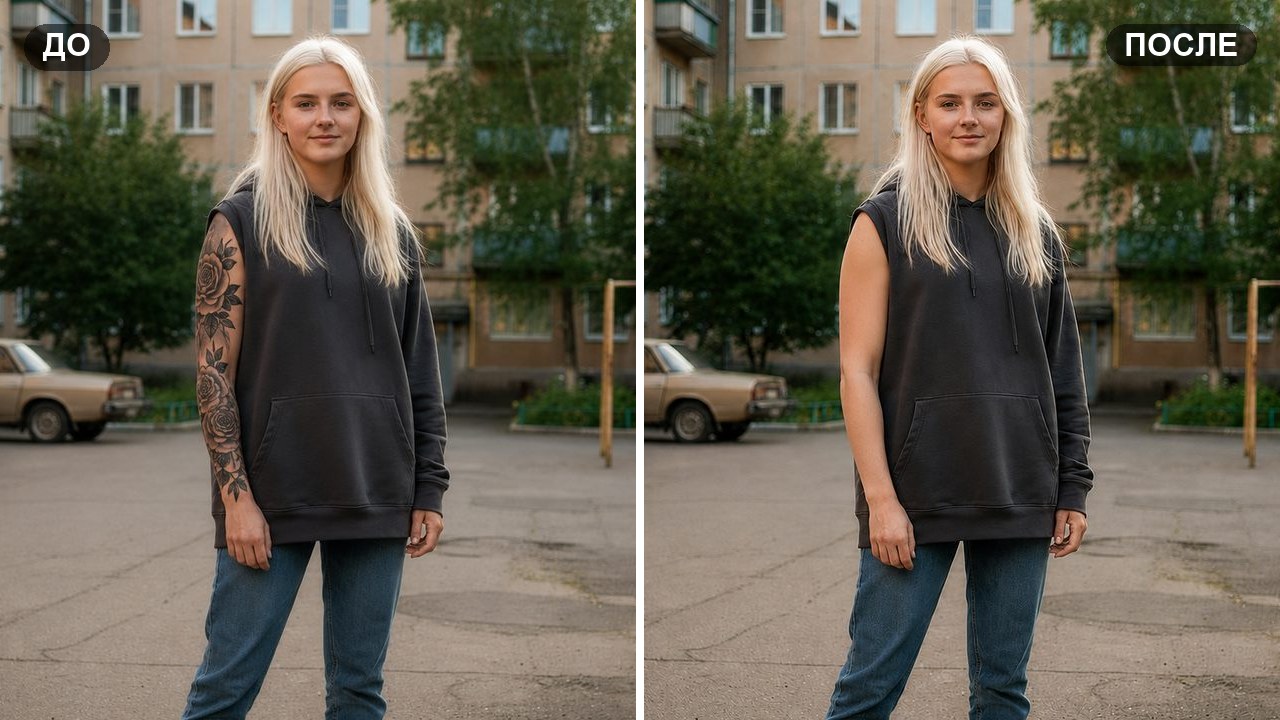
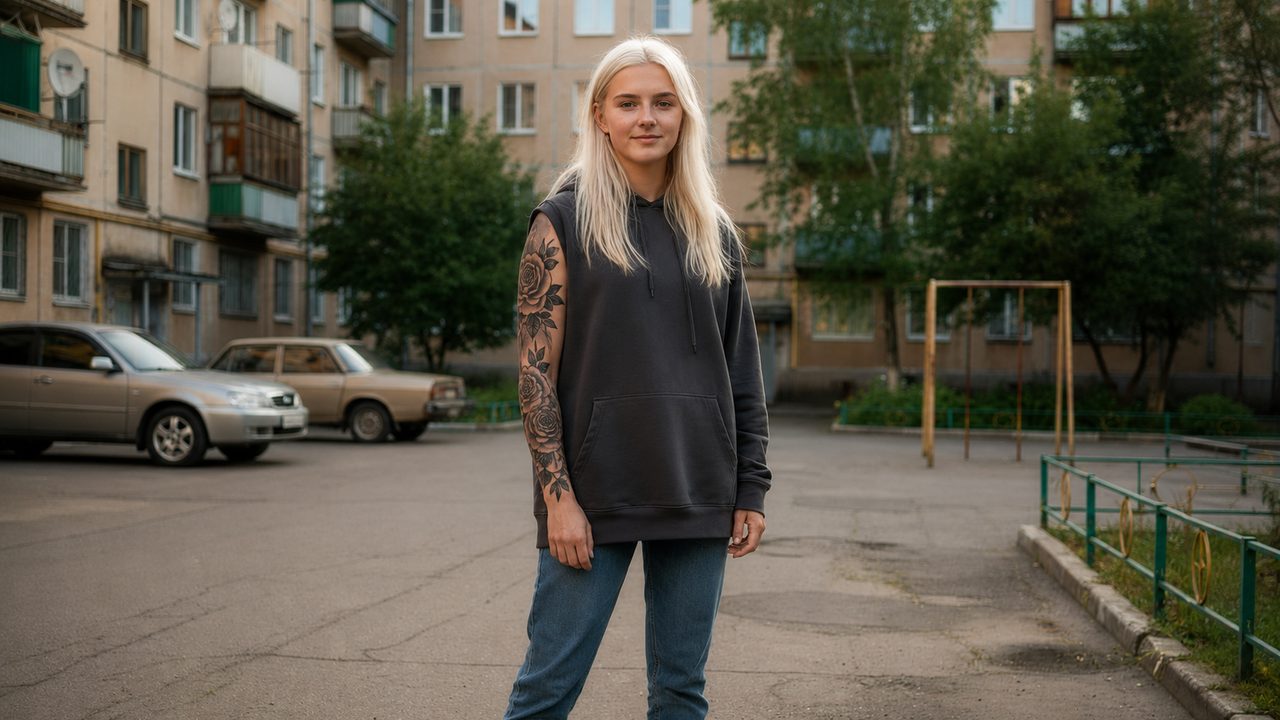
Получается тот же снимок, только кожа чистая: рисунка нет, а на его месте ровный естественный тон без пятен и размытия. Взгляд больше не спотыкается о тату и идёт сразу на лицо и общий образ. Ниже кадр до обработки на нашей модели.
А вот тот же кадр после того, как нейросеть убрала тату с фото:
Куда такой кадр идёт дальше:
- Резюме и рабочее фото. Для делового портрета на анкету или сайт компании чистая кожа без тату выглядит нейтральнее, а переснимать кадр в другой одежде не нужно.
- Аватар и соцсети. Иногда рисунок просто спорит с настроением снимка. Убрать его на одном конкретном кадре проще, чем искать новый удачный ракурс.
- Старые и чужие фото. На доставшемся снимке бывает чужая наколка или выцветшая тату, которую хочется убрать перед печатью в альбом или рамку.
Что это за эффект и почему его так часто ищут
Убрать тату с фото, это точечная ретушь кожи: нейросеть находит зону рисунка, стирает его и достраивает на месте естественную кожу с тем же тоном и текстурой, оставляя лицо, позу и фон без изменений. По сути это умное удаление объекта, которое понимает, как выглядит кожа рядом, и продолжает её поверх татуировки.
Ищут это по разным причинам, и почти всегда речь про один готовый снимок. Кому-то нужно нейтральное фото под строгий дресс-код или документы, кто-то реставрирует старую карточку с чужой наколкой, а кто-то просто хочет кадр без рисунка, который перетягивает внимание. Запрос «убрать тату с фото» стабильно собирает показы каждый месяц, и за ним стоит желание поправить конкретное фото, а не что-то с собой сделать в жизни. Если на том же снимке мешает не только тату, посмотрите смежный разбор, как убрать лишние объекты с фото в нейросети.
Как изменить промпт под себя
Промпт легко настроить под конкретный снимок. Несколько готовых правок прямо в тексте:
- Убрать только одну тату из нескольких. Замените «все видимые татуировки» на «татуировку на левом плече», и нейросеть тронет только её, а остальные рисунки оставит на месте.
- Осветлить, а не стирать полностью. Вместо «удали» напишите «сделай татуировку почти незаметной, как старый выцветший рисунок». Подойдёт, когда полное удаление смотрится слишком гладко для этого кадра.
- Тату на лице или шее. Допишите «особенно аккуратно восстанови кожу на лице и шее, сохрани черты и мимику без изменений». Так нейросеть бережнее отнесётся к зоне рядом с чертами лица.
- Сохранить загар и тон кожи. Добавьте «сохрани общий загар и тон кожи, восстановленный участок не должен быть светлее остального тела». Удобно для летних кадров с ровным загаром.
Если помимо тату хочется навести на кадре общий порядок, нейросеть умеет и убрать прыщи и выровнять кожу на фото с сохранением черт лица, это работает по такому же принципу подписи-промпта.
Частые ошибки и как их избежать
- Удалять строку про восстановление кожи. Без неё нейросеть иногда стирает рисунок, но оставляет на его месте размытое пятно или лишнюю гладкость. Строка про тон, поры и тени как раз отвечает за то, чтобы след был незаметен.
- Убирать якорь про сохранение лица и позы. Это предохранитель. Без него модель может заодно поменять черты, чуть развернуть плечо или переписать фон, и кадр перестанет быть вашим.
- Отправлять промпт отдельным сообщением. Фото и текст должны уйти вместе, промпт вставляется в подпись к снимку. Иначе модель обработает пустой запрос или проигнорирует фото.
- Брать кадр, где тату наполовину в тени. На резком контрастном свете восстановить кожу сложнее. Если есть выбор, берите снимок с ровным освещением на нужном участке.
- Ждать чуда от мелкого мутного фото. Чем чётче исходник, тем аккуратнее ляжет правка. На смазанном кадре нейросети не за что зацепиться по текстуре кожи.
Частые вопросы
Как убрать тату с фото?
Откройте бота Нейрочаты, в разделе «Создать фото» выберите GPT Image 2, прикрепите снимок и вставьте готовый промпт в подпись к нему. Нейросеть сотрёт рисунок, восстановит на его месте естественную кожу и сохранит лицо, позу, одежду и фон. Весь процесс занимает около полуминуты, готовый кадр можно сразу сохранить и выложить.
Можно ли убрать тату с фото онлайн бесплатно?
Да. Новым пользователям бота доступен приветственный бонус, которого хватает на первые генерации, чтобы попробовать промпт на своих снимках. Дальше работают тарифные пакеты, а стоимость одной генерации зависит от выбранной модели и качества. Так что убрать тату с фото онлайн можно без вложений на старте.
Как убрать тату с фото в фотошопе или проще через нейросеть?
В фотошопе для этого клонируют участки кожи штампом и лечащей кистью вручную, это требует навыка и времени, особенно на сложной текстуре. Нейросеть делает то же самое по текстовому промпту: вы прикрепляете фото, вставляете инструкцию, а модель сама стирает рисунок и достраивает кожу вокруг. Для одного кадра это быстрее, а результат легче удержать естественным.
Как убрать тату с фото на айфоне или андроиде?
Телефон значения не имеет. Бот работает в Telegram, поэтому всё делается одинаково и на айфоне, и на андроиде: открываете Нейрочаты в приложении, прикрепляете фото из галереи и вставляете промпт в подпись. Отдельная программа или редактор не нужны, обработка идёт прямо в чате.
Будет ли заметно, что тату убрали с фото?
При работе с этим промптом след получается незаметным. В нём прямо прописано восстановить кожу с тем же тоном, текстурой и тенями, что и на соседних участках, а не просто затереть рисунок. Поэтому на месте тату остаётся живая кожа, а не гладкое пятно. Главное брать чёткий кадр с ровным светом на нужном участке.
Какая нейросеть лучше убирает тату с фото?
Под этот промпт удобнее всего GPT Image 2: она точно читает правила и бережно достраивает кожу на месте рисунка. Хорошая альтернатива для сложной текстуры и тату на изгибе руки, Nano Banana 2. Для крупных портретов, где рисунок близко к лицу, подойдёт Seedream 5. Все три принимают ваше фото как исходник и правят его поверх, а не рисуют нового человека.
Попробуйте сами
Скопируйте промпт выше, откройте Нейрочаты, выберите GPT Image 2 и прикрепите снимок, на котором хотите убрать тату. Через полминуты увидите, как нейросеть убирает тату с фото и оставляет на её месте чистую кожу, без размытых пятен и потери себя в кадре. Новым пользователям первая генерация в подарок. А если захочется на том же кадре ещё и улучшить качество фото, это делается таким же промптом с подписью.
Автор протестировал промпт лично в боте Нейрочаты на модели GPT Image 2. Обновлено: июль 2026.