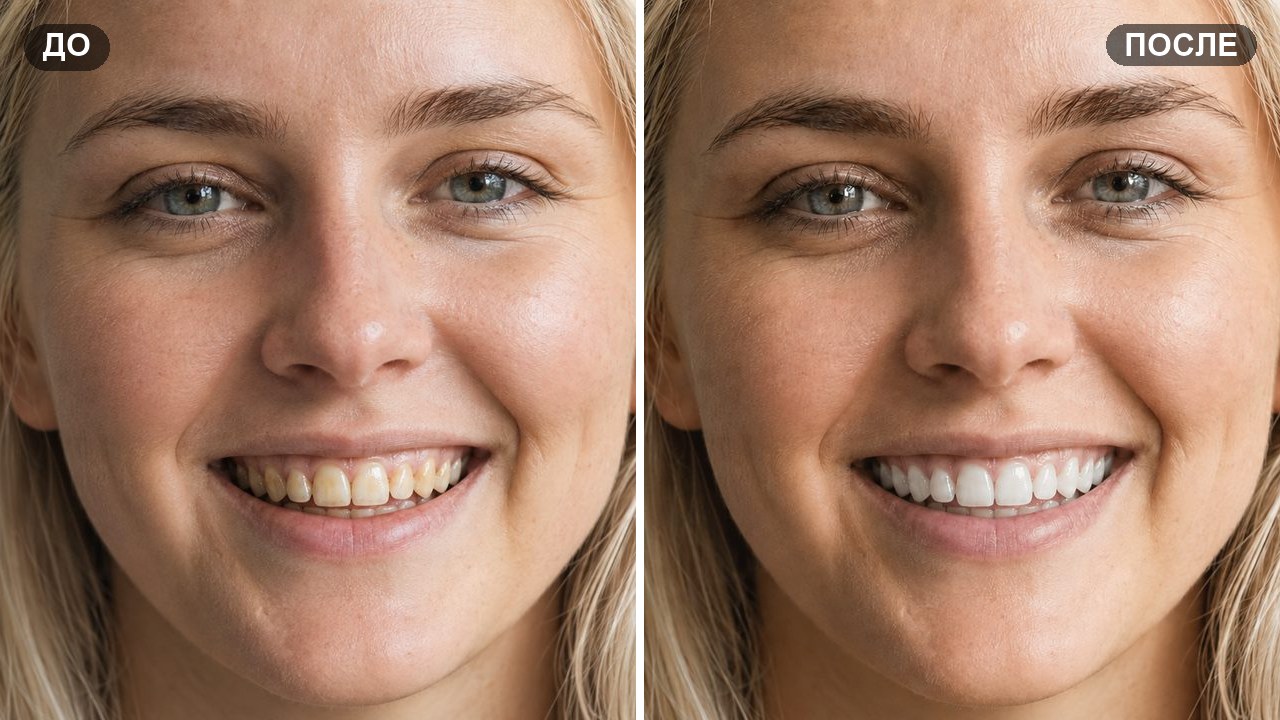
Кадр удался, свет ровный, улыбка живая, а вместе с ней в кадр попали кофе, чай и полгода без гигиениста. Отбелить зубы на фото выходит быстрее, чем записаться на чистку: один портрет, один текстовый запрос, полминуты ожидания. Сложность тут ровно одна, и она не техническая. Почти все просят «сделай зубы белее» и получают ряд плоских белых прямоугольников, по которому обработку видно с первого взгляда. Ниже готовый промпт с чувством меры, карточка с четырьмя ступенями белизны на одном лице и разбор, из-за чего улыбка превращается в клавиши пианино.
Коротко: откройте бота, выберите модель GPT Image 2, прикрепите портрет с открытой улыбкой и вставьте промпт ниже подписью к фото. Нейросеть уберёт желтизну и налёт, осветлит эмаль примерно на два тона и оставит форму зубов, десну, губы и кожу нетронутыми. Результат приходит примерно за полминуты. Нужен другой оттенок, меняете в промпте одну строку.
- Готовый промпт, чтобы отбелить зубы на фото
- Какая нейросеть подойдёт
- Что понадобится
- Как отбелить зубы на фото в нейросети: пошагово
- Шаг 1. Открываем бота и заходим в «Создать фото»
- Шаг 2. Выбираем GPT Image 2
- Шаг 3. Проверяем формат
- Шаг 4. Прикрепляем портрет и вставляем промпт в подпись
- Шаг 5. Получаем результат и правим меру
- Что получится в результате
- На сколько тонов отбеливать: шкала оттенков
- Почему зубы получаются как клавиши пианино
- Как выровнять зубы на фото
- Как изменить промпт под себя
- Частые ошибки и как их избежать
- Частые вопросы
- Можно ли отбелить зубы на фото бесплатно?
- Как отбелить зубы на фото онлайн, без установки программ?
- Не станет ли улыбка искусственной?
- Работает ли это на групповом фото?
- Можно ли по такому кадру понять, как я буду выглядеть после отбеливания у стоматолога?
- Чем это лучше сервисов, которые отбеливают зубы в один клик?
- Можно ли сделать это с телефона?
- Попробуйте на своём кадре
Готовый промпт, чтобы отбелить зубы на фото
Запрос «отбели зубы» нейросеть понимает буквально и заливает весь ряд одинаковым белым. Живая улыбка держится на трёх вещах, и все три приходится назвать словами: оттенок остаётся тёплым, режущий край зубов остаётся полупрозрачным, боковые зубы остаются чуть темнее передних. Каждая из них в промпте прописана отдельной строкой. Вот сам промпт:
Ультрареалистичная ретушь портрета, одно изображение, не коллаж.
Задача: отбелить зубы на этой улыбке так, как это делает гигиенист, а не фильтр.

Изменить: убрать желтизну и налёт с эмали, осветлить зубы примерно на два тона, выровнять оттенок между передними и боковыми зубами, осветлить потемнения у линии десны.

Мера: оттенок тёплый, цвета слоновой кости, ближе к B1 по шкале Vita. Полупрозрачный край режущей кромки сохранить, боковые зубы оставить чуть темнее передних, тени между зубами и в глубине рта не заливать.

Сохранить без изменений: форму, размер и положение зубов, десну и её цвет, губы, помаду, черты лица, кожу и её текстуру, мимику, причёску, свет, фон и ракурс.

Запрещено: плоская бумажная белизна, серый или голубой подтон, свечение зубов, отбеливание десны и белков глаз, размытие кожи, обрезка кадра.
Что делает каждая часть:
- «Как это делает гигиенист, а не фильтр». Задаёт модели точку отсчёта. Чистка снимает налёт и возвращает эмали её собственный цвет, а фильтр красит поверх, и разницу нейросеть считывает именно из этой фразы.
- «Примерно на два тона». Шкала вместо наречий. «Чуть светлее» и «заметно светлее» дают разброс от запуска к запуску, а тон это привычная стоматологическая мера, которую модель держит ровно.
- «Оттенок тёплый, цвета слоновой кости». Главная строка всей затеи. Без неё эмаль уходит в холодный серо-голубой, и лицо рядом с такими зубами начинает казаться землистым.
- Полупрозрачный режущий край. У настоящих зубов кончик чуть просвечивает и выглядит темнее середины. Стоит его залить белым, и улыбка мгновенно читается как накладная.
- «Боковые чуть темнее передних». Зубы в глубине рта всегда в тени. Одинаковая яркость по всему ряду это главный признак обработки, заметный даже тем, кто не может объяснить, что именно не так.
- Блок «Запрещено». Собирает частые поломки: бумажную белизну, свечение, заодно отбеленную десну и белки глаз.
Какая нейросеть подойдёт
Задача точечная: тронуть один небольшой участок кадра и не задеть ничего вокруг. Отдельной кнопки «зубы» в боте нет, работаем промптом. Инструменты, между которыми есть смысл выбирать:
| Инструмент | Для чего подходит |
|---|---|
| GPT Image 2 | Основной выбор под этот промпт. Держит длинные списки «изменить» и «сохранить», понимает русский и аккуратно отрабатывает меру в тонах, не трогая губы и десну. |
| Nano Banana 2 | Альтернатива, когда улыбка снята при смешанном свете и на эмали есть цветные рефлексы. Тоже принимает фото плюс текст в подписи. |
| Seedream 5 | Берём, если лицо в кадре мелкое, а вокруг сложная сцена, и важно, чтобы всё, кроме улыбки, осталось нетронутым. |
| Работа с фото → Улучшить качество | Соседняя задача, и с ней важно не перепутать порядок. Апскейл поднимает резкость и делает налёт и потемнения у десны заметнее, поэтому запускать его стоит после отбеливания, а не до. |
Что понадобится
- Telegram, бот работает прямо в мессенджере, отдельная программа не нужна.
- Бот Нейрочаты, ссылка в первом шаге ниже.
- Один портрет, где улыбка открытая и зубы видно целиком, а не узкой полоской. Обычный снимок с телефона подойдёт.
Совет по исходнику: избегайте кадров, снятых с прямой вспышкой в лицо. Вспышка кладёт на эмаль плоский блик, рельефа под ним не остаётся, и нейросети становится нечего осветлять: вместо оттенка она начинает править форму зубов. Мягкий дневной свет или свет из окна работает заметно лучше. В настройках GPT Image 2 держите формат
auto, тогда кадр вернётся в тех же пропорциях, в которых вы его прислали.
Как отбелить зубы на фото в нейросети: пошагово
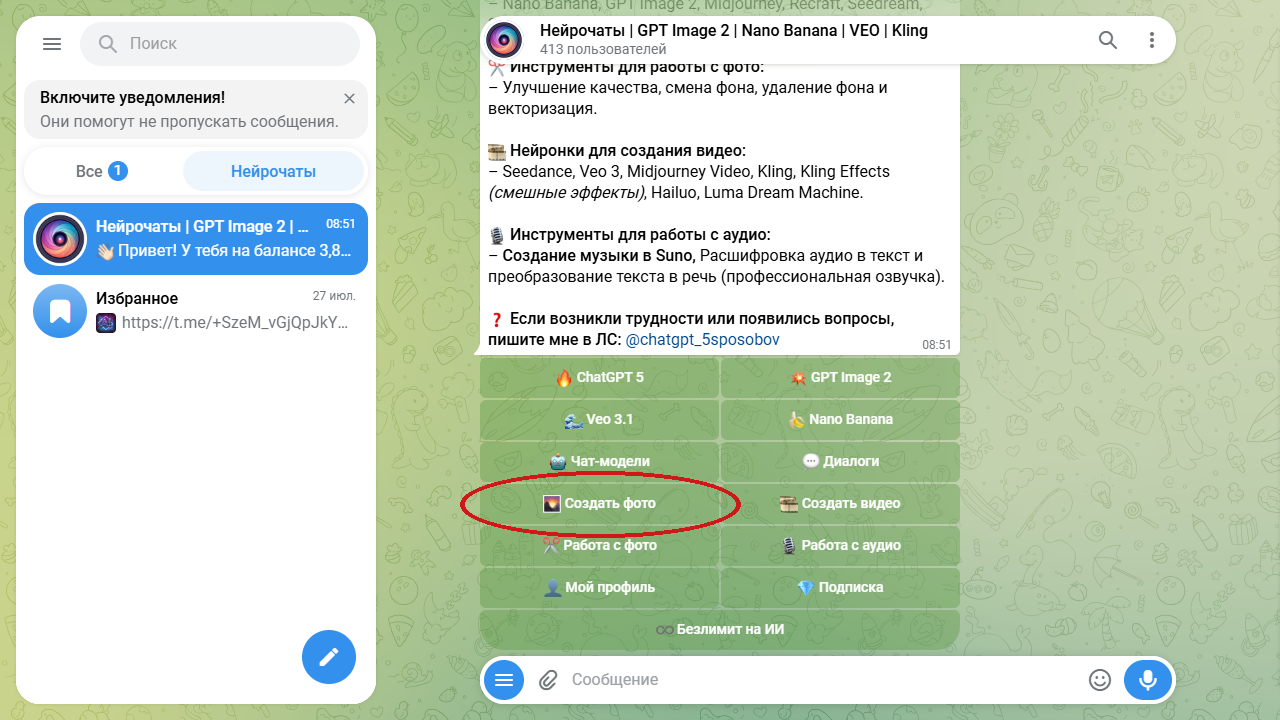
Шаг 1. Открываем бота и заходим в «Создать фото»
Запустите Нейрочаты и в главном меню нажмите «Создать фото». Это раздел, где собраны модели, которые работают с вашим снимком по текстовому запросу.
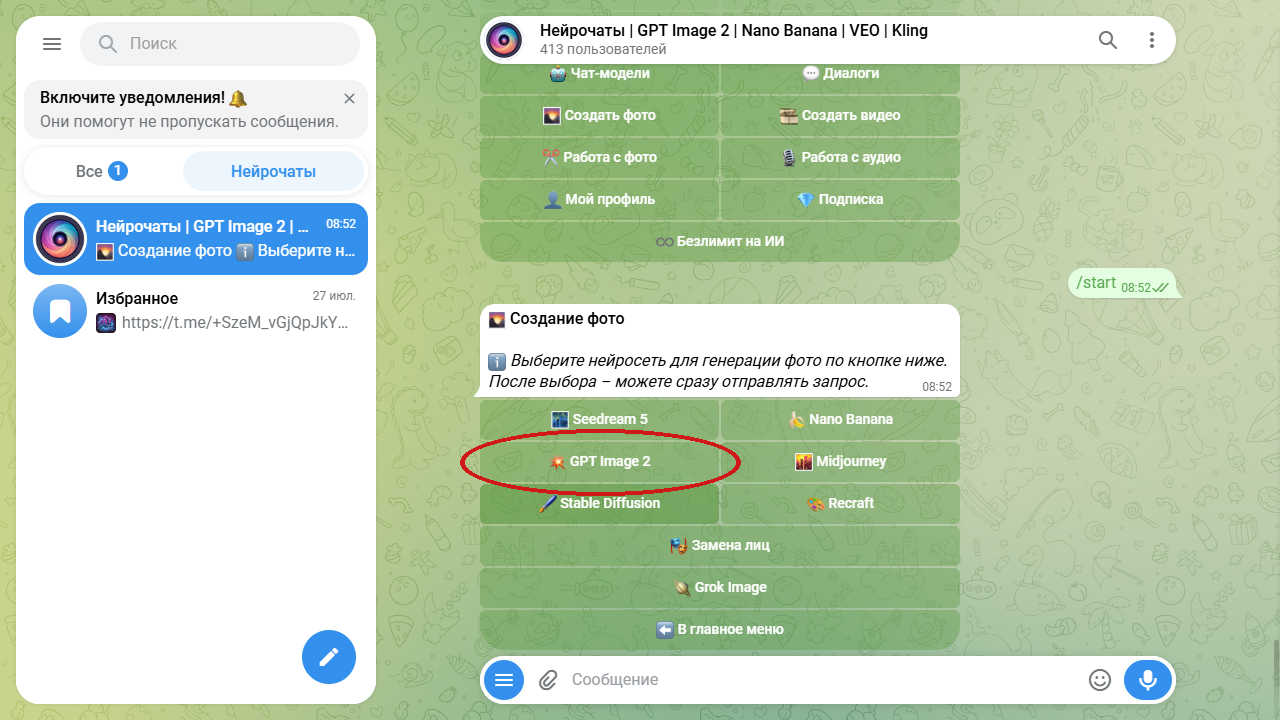
Шаг 2. Выбираем GPT Image 2
В списке моделей нажмите «GPT Image 2». Из доступных она точнее всех разбирает длинные инструкции с блоками «изменить» и «сохранить», а в нашей задаче список того, что трогать нельзя, длиннее списка правок.
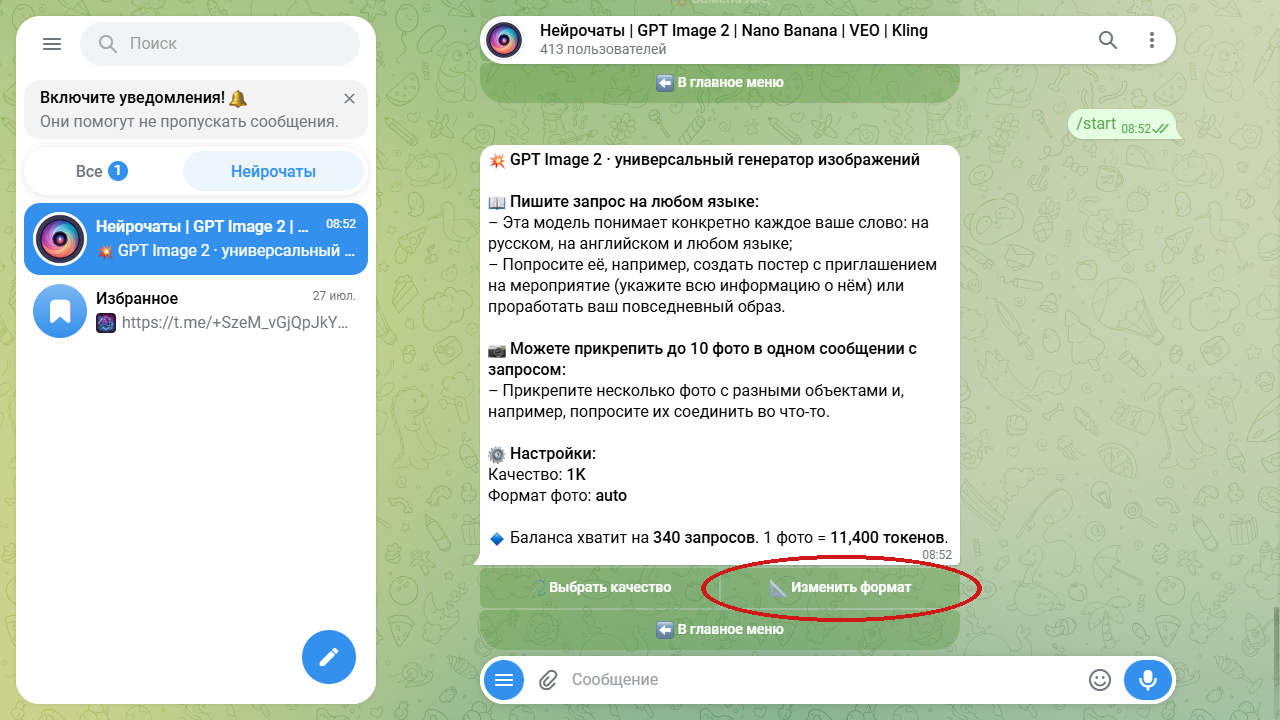
Шаг 3. Проверяем формат
В карточке модели видно текущие настройки. Формат должен стоять auto: тогда бот вернёт кадр в пропорциях исходника и не перекадрирует портрет. Если там жёстко задано соотношение сторон от прошлой задачи, нажмите «Изменить формат» и верните auto.
Шаг 4. Прикрепляем портрет и вставляем промпт в подпись
Нажмите на скрепку, выберите фото из галереи и вставьте промпт из блока выше в подпись к этому же фото. Фото и текст должны уйти одним сообщением: если отправить снимок, а запрос следом отдельным сообщением, бот примет их как две разные задачи.
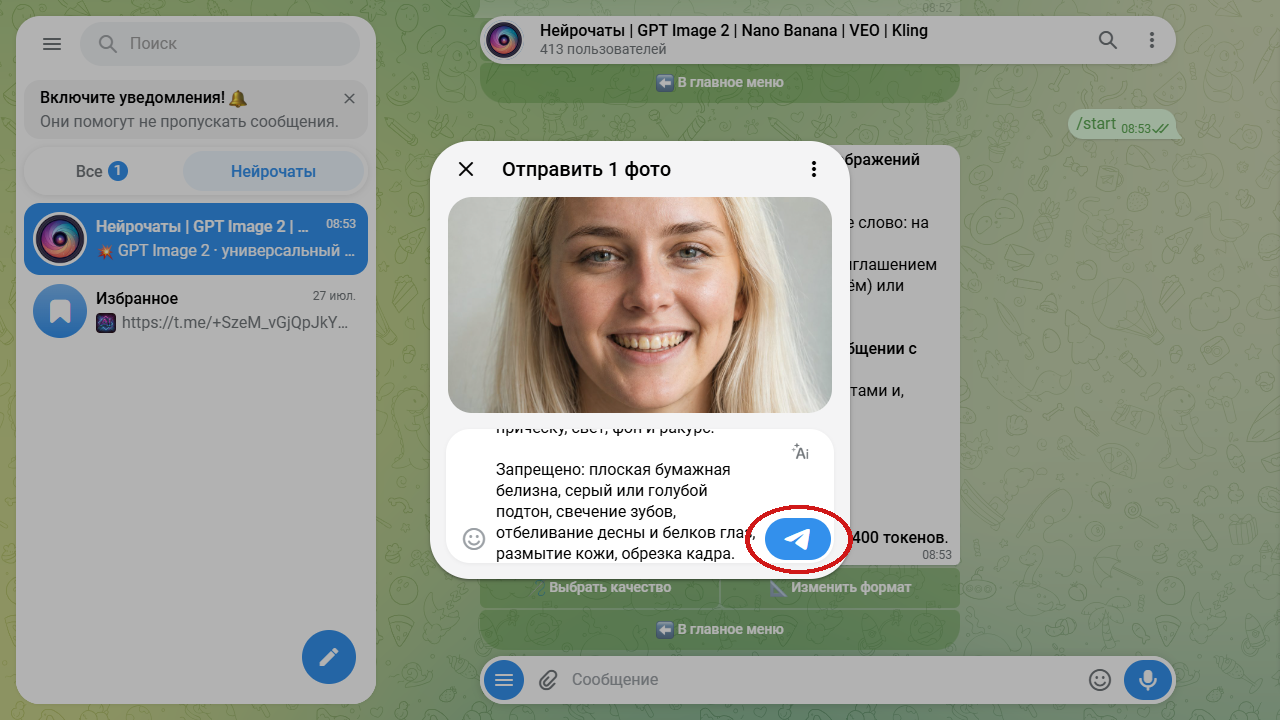
Шаг 5. Получаем результат и правим меру
Отправьте сообщение и подождите около полминуты. Бот вернёт тот же кадр с обработанной улыбкой. Дальше подбор идёт одной строкой: если белого мало, в блоке «Мера» ставите три тона вместо двух, если много, возвращаетесь к одному. Обычно хватает двух попыток.
Что получится в результате
Показываю на нашей модели. Исходник снят при мягком дневном свете, улыбка открытая, эмаль с заметной желтизной и потемнениями у линии десны, боковые зубы темнее передних.
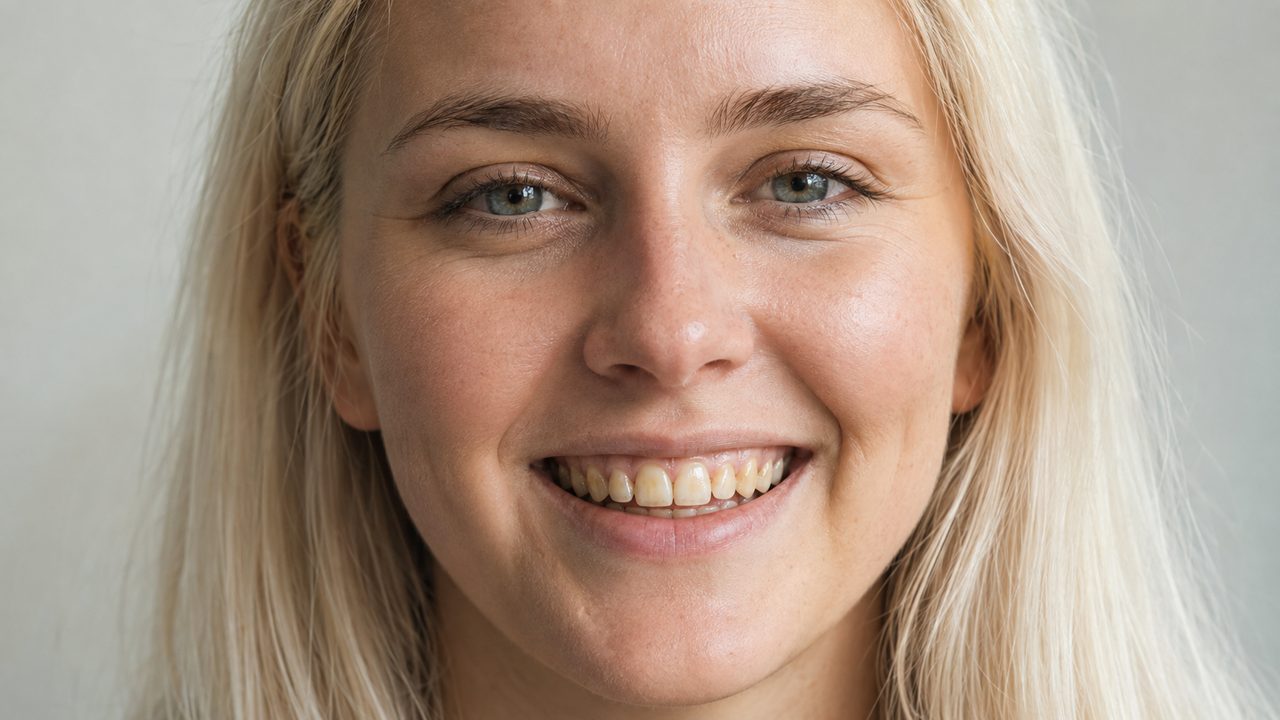
Тот же кадр после промпта. Желтизна ушла, потемнения у десны осветлились, форма и положение зубов остались прежними, десна и губы не тронуты.
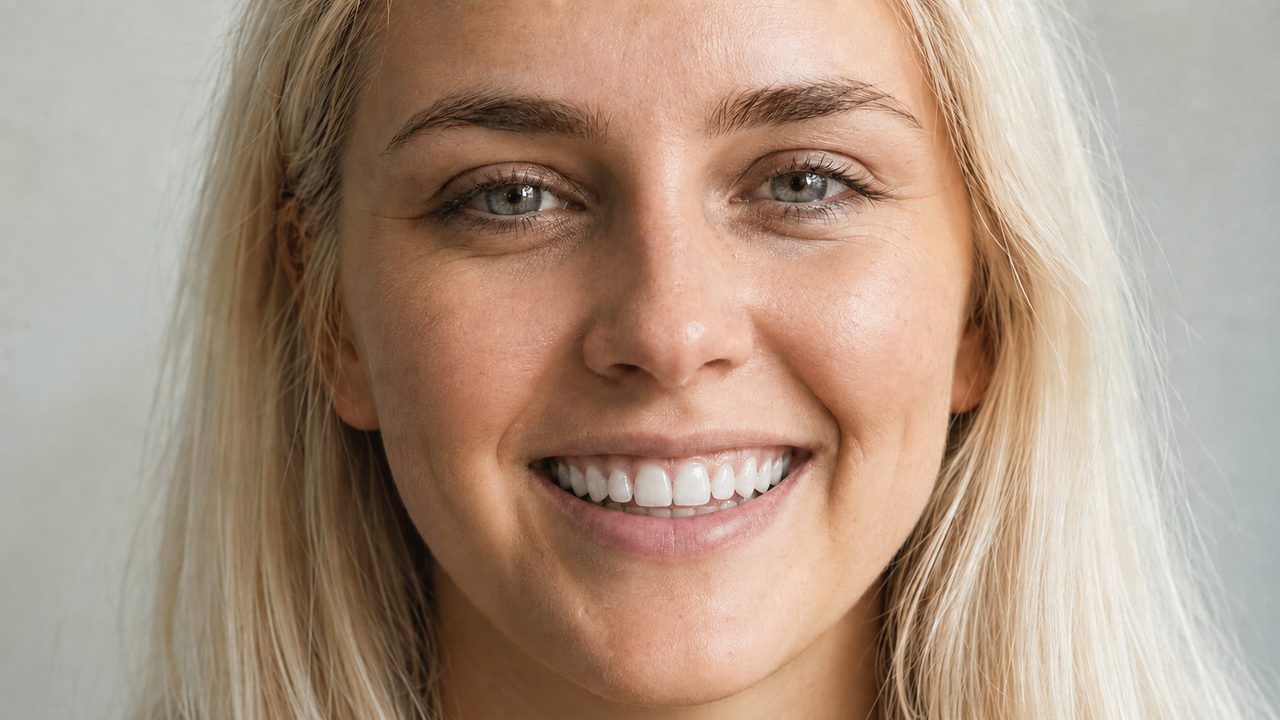
Одна честная деталь. Модель отработала чуть щедрее заявленных двух тонов и заодно слегка подровняла режущий край верхнего ряда, хотя её об этом не просили. Так устроена сама механика: нейросеть не закрашивает пиксели поверх снимка, а перерисовывает участок целиком, и мелкая геометрия внутри него плывёт вместе с цветом. Строки про сохранение формы это сдерживают, но не отменяют. Дальше кадр уходит либо в профиль на сайте, где улыбка работает на первое впечатление, либо к стоматологу, чтобы разговор про оттенок шёл не на словах.
На сколько тонов отбеливать: шкала оттенков
Стоматологи сравнивают зубы не с абстрактным белым, а с эталонной линейкой: классическая шкала Vita собрана из шестнадцати оттенков четырёх групп, от красновато-коричневых до серых. Самый светлый естественный оттенок в ней обозначен B1, а всё, что белее, живёт уже в отдельной линейке отбеленных тонов, которую и называют голливудской. В природе такие зубы не встречаются, поэтому взгляд опознаёт их как виниры за долю секунды. Чтобы выбирать оттенок глазами, а не наугад, соберите карточку примерки. Промпт под неё отдельный, его тоже вставляем подписью к фото:
Сетка из четырёх кадров два на два, одно изображение. Один и тот же портрет крупным планом, лицо, улыбка, ракурс и свет во всех кадрах одинаковые, меняется только оттенок зубов.
Кадр 1, подпись «Свои»: зубы как на исходном фото.
Кадр 2, подпись «+2 тона»: желтизна убрана, оттенок тёплый и живой.
Кадр 3, подпись «B1»: самый светлый естественный оттенок, режущий край остаётся полупрозрачным.
Кадр 4, подпись «Голливуд»: отбеленный плотный белый, как у виниров.
Белизна строго нарастает от первого кадра к четвёртому.
Подписи по-русски, крупно, под своим кадром.
Сохрани без изменений: форму и положение зубов, десну, губы, черты лица, кожу, причёску и фон во всех четырёх кадрах.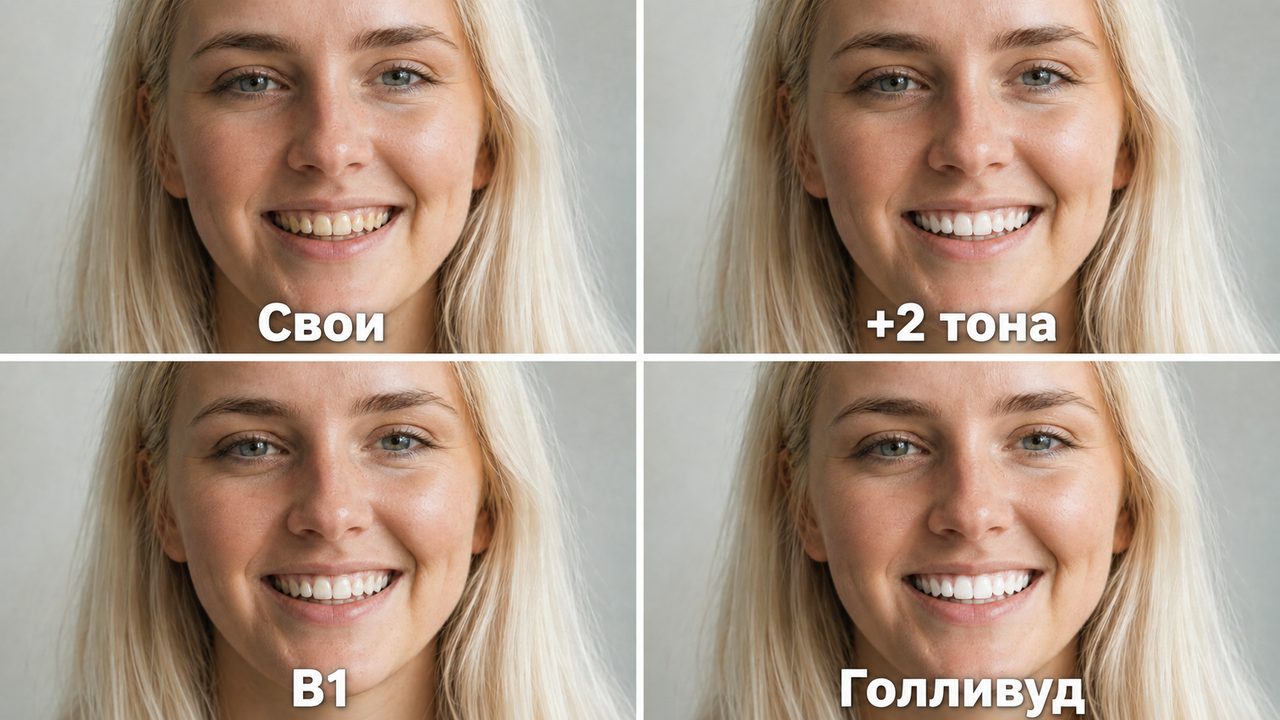
Строка «белизна строго нарастает от первого кадра к четвёртому» тут обязательна. Без неё нейросеть рисует четыре просто разных улыбки в случайном порядке, и голливудский оттенок оказывается скромнее второго кадра. Весь эффект при этом даёт первый шаг: между своими зубами и прибавкой в два тона пропасть, а дальше кадры отличаются едва-едва, и на экране телефона разницу между B1 и голливудским почти не поймать. Вживую всё наоборот, и человека выдаёт именно она. Так что верхний край шкалы стоит брать, только если вы правда хотите, чтобы улыбку заметили раньше, чем вас.
Нельзя: ставить такие кадры в рекламу стоматологии. Пара «до и после» на сайте клиники, в портфолио врача или в отзыве это утверждение о свойствах услуги, и сгенерированная картинка тут превращается в обман потребителя со всеми последствиями. Для себя примеряйте сколько угодно, для витрины нужны настоящие снимки настоящих пациентов с их согласия.
Почему зубы получаются как клавиши пианино
Чтобы показать, откуда берётся пластиковая улыбка, я отправил в бота тот же исходник с коротким запросом, каким его обычно и пишут:
Отбели зубы на этом фото, сделай их максимально белыми, как в рекламе зубной пасты.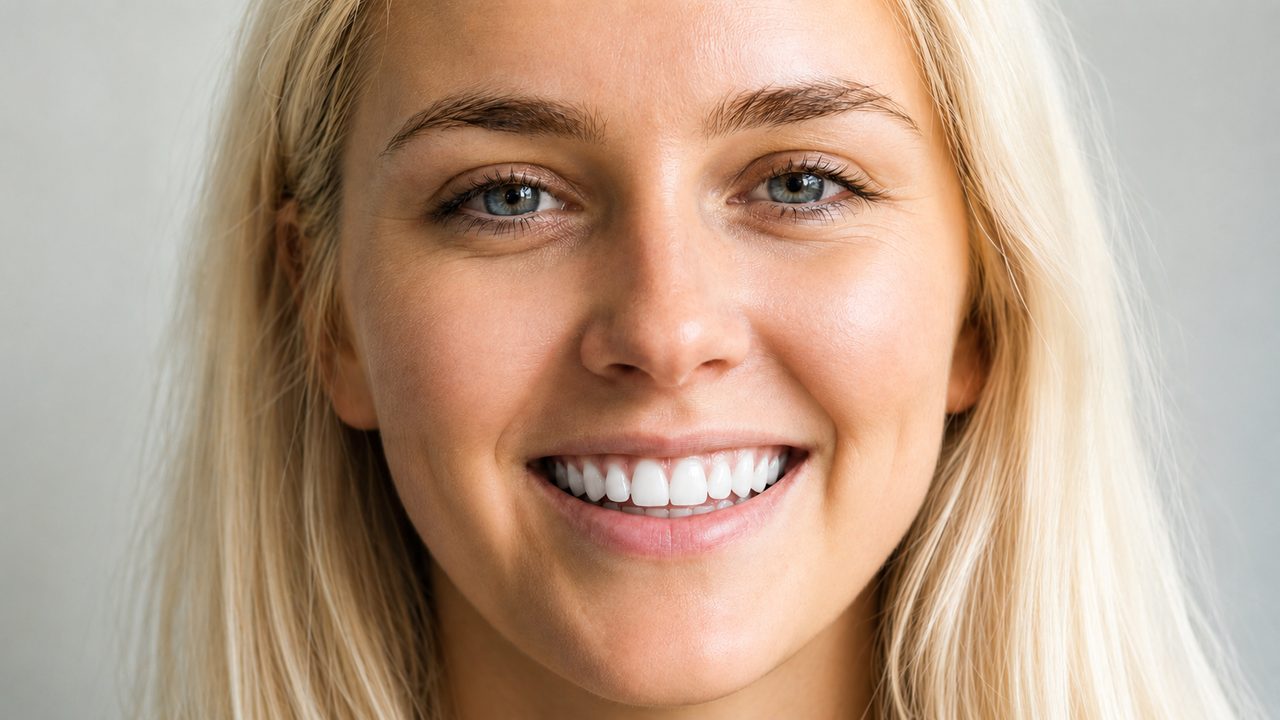
Ломается сразу три вещи. Весь ряд стал одинаково ярким, передние зубы перестали отличаться от боковых, хотя те лежат в тени. Режущий край потерял прозрачность и превратился в ровную белую границу. Тени между зубами залились, поэтому ряд читается одной пластиной. И четвёртое, к зубам вообще не относящееся: короткий запрос не ограничивает модель ничем, поэтому заодно уехала кожа. Веснушки и поры подчистились, лицо стало глянцевым. Именно это чаще всего и выдаёт обработку. Тот же принцип работает, когда нужно убрать прыщи на фото: чем длиннее список того, что трогать нельзя, тем аккуратнее правка.
Как выровнять зубы на фото
Соседняя просьба, которая почти всегда приходит вместе с отбеливанием. Смешивать их в одном запросе не стоит: цвет и геометрия это разные операции, и нейросеть тем точнее, чем уже задача. Промпт под выравнивание отдельный и короткий:
Ультрареалистичная ретушь портрета, одно изображение.
Задача: выровнять зубной ряд на этой улыбке.

Изменить: развернуть повёрнутый верхний резец в один ряд с соседними, закрыть промежуток между передними зубами, выровнять режущий край верхнего ряда по одной плавной линии, сделать высоту передних зубов симметричной.

Мера: зубы остаются своего размера и своей формы, ряд читается живым, а не нарисованным.

Сохранить без изменений: цвет и оттенок эмали, десну, губы, черты лица, кожу, мимику, свет, фон и ракурс.

Запрещено: одинаковые прямоугольные зубы как у виниров, увеличение размера зубов, изменение линии десны, обрезка кадра.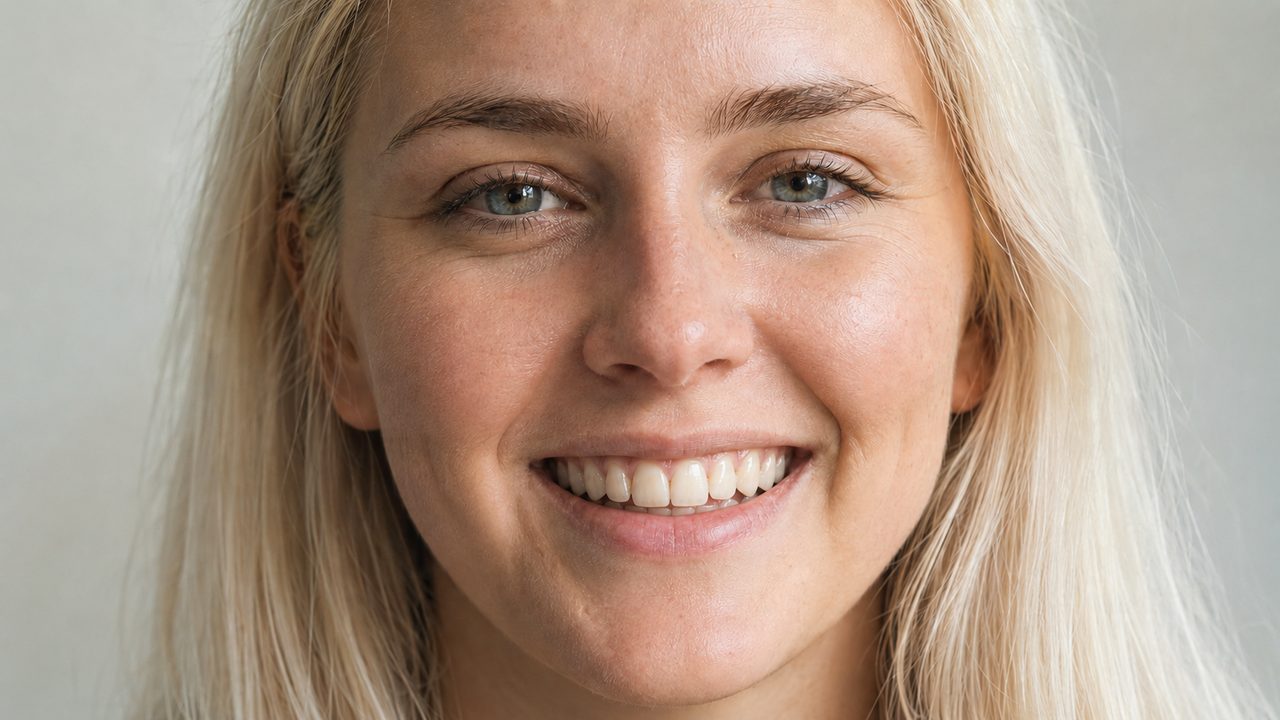
Обратите внимание на цвет: эмаль осталась ровно такой же жёлтой, как на исходнике. Это и есть доказательство, что операции разделяются, и лучший аргумент за то, чтобы делать их по очереди. Строка про запрет прямоугольных зубов тоже не лишняя: без неё модель охотно ставит вместо своего ряда набор одинаковых плиток, и улыбка выглядит так, будто виниры поставили за одну ночь.
Как изменить промпт под себя
Менять весь текст не нужно, достаточно точечных замен:
- Другой оттенок. В блоке «Мера» замените «примерно на два тона» на один или на три, а ориентир «ближе к B1» на «голливудский отбеленный белый». Как выглядит каждый вариант, видно по карточке примерки выше.
- Только передние зубы. Строка «осветлить только шесть передних зубов, боковые оставить как есть». Пригодится, когда в глубине рта видны пломбы или коронки: их лучше не трогать.
- Пятна и потемнения у десны. Добавьте «убрать тёмный ободок у линии десны и пигментные пятна на эмали, поверхность зуба оставить неровной». Последние три слова важны: без них модель заодно полирует зуб до зеркала.
- Убрать брекеты или ретейнер. Строка «убрать с зубов брекет-систему и дугу, восстановить поверхность эмали под ними». Это уже не про цвет, поэтому лучше отдельным запросом.
- Групповое фото. Замените «на этой улыбке» на «у всех людей в кадре, кто улыбается». Работает, но результат стоит проверить по каждому лицу: на дальних планах модель иногда пропускает человека.
Если хочется поправить и остальное лицо, это уже соседние задачи: ровный тон, ресницы и брови разобраны в гайде про то, как сделать макияж на фото, а мера вмешательства в форму разобрана там, где мы смотрели, как увеличить губы на фото. Складывать всё в один запрос не советую: чем больше зон, тем хуже нейросеть держит каждую.
Частые ошибки и как их избежать
- Запрос из двух слов. «Отбели зубы» модель читает как «залей белым» и возвращает пластину вместо ряда. Оттенок, край и тени приходится проговаривать, сама она их не выберет.
- Улыбка полоской. Если зубы видно узкой щёлкой, отбеливать почти нечего, и модель начинает додумывать форму. Нужен кадр с открытой улыбкой.
- Сразу голливудский оттенок. Перебор виден мгновенно, а разница между соседними ступенями шкалы почти нет. Начинать проще снизу.
- Прямая вспышка. Блик на эмали лишает нейросеть рельефа, и вместо цвета она правит геометрию.
- Отбеливание вместе с выравниванием. Два запроса в одном дают средний результат по обоим. Делайте по очереди, сначала цвет, потом форму.
- Формат вместо auto. Заданное вручную соотношение сторон перекадрирует портрет, и вместе с улыбкой поменяется крупность плана.
Внимание: картинка показывает желаемое, а не гарантированное. У вашей эмали есть свой предел осветления, и он зависит от её толщины и от природы пигмента, а нейросеть про это ничего не знает. Отдельная история с коронками, винирами и пломбами. В жизни они не отбеливаются вообще, потому что отбеливающий гель работает только по эмали, а на снимке белеют вместе со всем рядом. Поэтому кадр удобен как разговор с врачом об оттенке и совершенно не годится как прогноз результата процедуры.
Частые вопросы
Можно ли отбелить зубы на фото бесплатно?
Новому пользователю бот выдаёт приветственный бонус, и его хватает на первую обработку в GPT Image 2. Попробовать промпт и посмотреть результат можно, ничего не оплачивая. Дальше работают тарифные пакеты бота, а стоимость одного запроса зависит от выбранной модели и качества генерации.
Как отбелить зубы на фото онлайн, без установки программ?
Именно так это и работает: весь путь проходит внутри Телеграма, ставить редактор или расширение не нужно. Прикрепляете снимок из галереи, вставляете промпт подписью, забираете готовый кадр из чата.
Не станет ли улыбка искусственной?
Искусственной её делает не белизна, а три потери: тёплый подтон, полупрозрачный кончик зуба и разница между передними и боковыми зубами. Промпт выше запрещает терять все три, поэтому улыбка остаётся своей. Если результат всё же выглядит нарисованным, снизьте меру до одного тона и проверьте, не ушёл ли оттенок в голубой.
Работает ли это на групповом фото?
Да, достаточно заменить «на этой улыбке» на «у всех, кто улыбается в кадре». Оговорка одна: чем дальше человек от камеры, тем чаще модель его пропускает или обрабатывает слабее остальных. Проверьте каждое лицо на готовом кадре и при необходимости отправьте фото повторно, назвав пропущенного словами.
Можно ли по такому кадру понять, как я буду выглядеть после отбеливания у стоматолога?
Как ориентир по оттенку да, как прогноз нет. Нейросеть рисует любой запрошенный тон, а реальная эмаль осветляется на столько, на сколько позволяет её толщина и природа пигмента. Плюс коронки, виниры и пломбы не отбеливаются в принципе, хотя на картинке белеют вместе со всеми. Показать кадр врачу полезно, ждать от него точности не стоит.
Чем это лучше сервисов, которые отбеливают зубы в один клик?
Готовые сервисы дают один или два пресета на все лица, обычно «лёгкое» и «максимально белые», поэтому улыбки у всех выходят одинаковые. Через промпт вы задаёте оттенок, подтон, поведение режущего края и границу вмешательства, а кожа, губы и свет остаются нетронутыми.
Можно ли сделать это с телефона?
Да, айфон и андроид работают одинаково, потому что всё происходит в чате. Отдельное приложение для обработки не нужно, готовый кадр сохраняется из переписки прямо в галерею.
Попробуйте на своём кадре
Отбелить зубы на фото занимает меньше времени, чем выбрать снимок в галерее: один портрет, один промпт, полминуты ожидания. Возьмите кадр с открытой улыбкой, снятый при обычном дневном свете, и начните с двух тонов. А если захочется дальше, сначала соберите карточку примерки и посмотрите на все четыре оттенка сразу: решение после неё принимается за секунду.
Открыть бота: Нейрочаты. Выберите GPT Image 2, прикрепите портрет и вставьте промпт подписью. Новым пользователям первое использование «GPT Image 2» в подарок.
Автор: Александр Пащенко, автор AI Мастерской. Все промпты и кадры в статье сделаны лично в боте Нейрочаты. Обновлено: август 2026.



Комментарии закрыты.