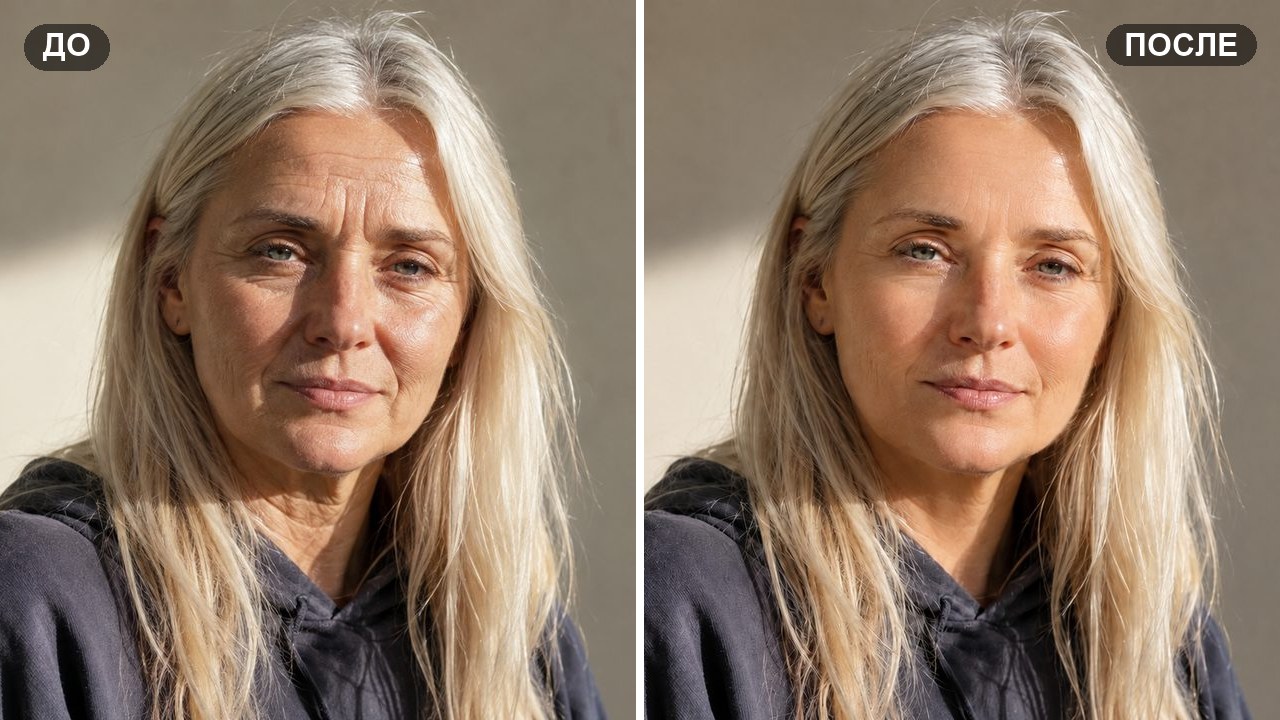
Кадр удачный во всём, кроме света: он упал сбоку и вытащил каждую складку на лбу и у глаз. С жёсткой вспышкой и верхним светом в кафе такое случается постоянно, лицо на снимке выглядит старше, чем в зеркале. Убрать морщины на фото сегодня можно одним запросом, и сложность тут не в том, как это сделать, а в том, насколько сильно. Стереть складки целиком легко, только вместе с ними уходит возраст, характер и сходство с человеком. Ниже готовый промпт с чувством меры, разбор по строкам и пошаговый гайд, как получить аккуратную ретушь примерно за полминуты прямо в Телеграме.
Коротко: откройте бота, выберите модель GPT Image 2, прикрепите портрет и вставьте промпт ниже подписью к фото. Нейросеть ослабит морщины примерно наполовину, осветлит тени под глазами и оставит нетронутыми черты лица, возраст, мимику, причёску и фон. Кожа сохранит поры и живой рельеф, без эффекта пластиковой маски. Результат приходит примерно за полминуты.
- Готовый промпт, чтобы убрать морщины на фото
- Какая нейросеть подойдёт для ретуши морщин
- Что понадобится
- Как убрать морщины на фото в нейросети: пошагово
- Шаг 1. Открываем бота и заходим в «Создать фото»
- Шаг 2. Выбираем GPT Image 2
- Шаг 3. Ставим формат auto
- Шаг 4. Прикрепляем портрет и вставляем промпт в подпись
- Шаг 5. Получаем результат и подбираем силу
- Что получится в результате
- Как убрать синяки и мешки под глазами на фото
- Какие морщины нейросеть разглаживает легко, а какие не стоит трогать
- Как изменить промпт под себя
- Частые ошибки и как их избежать
- Частые вопросы
- Можно ли убрать морщины на фото бесплатно?
- Изменится ли возраст человека на фото?
- Останется ли лицо узнаваемым?
- Чем это лучше бьюти-фильтра в телефоне?
- Можно ли убрать морщины на старом отсканированном фото?
- Почему кожа получилась пластиковой?
- Можно ли сделать всё это с телефона?
- Попробуйте на своём снимке
Готовый промпт, чтобы убрать морщины на фото
Главная ловушка этой задачи не техническая, а смысловая. Короткая просьба «убери морщины» читается моделью как «сделай моложе», и она честно омолаживает: подтягивает овал, стирает рельеф, возвращает лицу двадцать пять лет. Человек на кадре перестаёт быть собой. Поэтому в промпте прописаны четыре вещи: что именно смягчить, насколько сильно, что оставить нетронутым и чего делать нельзя. Вот сам промпт:
Ультрареалистичная ретушь портрета, одно изображение, не коллаж.
Задача: смягчить морщины, оставив человеку его возраст и характер лица.

Смягчить: морщины лба, межбровную складку, гусиные лапки у глаз, носогубные складки, морщинки над верхней губой, складки на шее. Осветлить тёмные круги и тени под глазами, убрать отёчность век.

Мера: ослабить примерно наполовину, а не стереть. Глубокие складки остаются видимыми, только мельче и мягче. Кожа сохраняет поры, пушок и естественный микрорельеф.

Сохранить без изменений: черты и форму лица, возраст, взгляд, мимику и выражение, брови, губы, причёску, одежду, свет, фон и ракурс кадра.

Запрещено: пластиковая гладкая кожа, размытие и эффект фильтра, омоложение и подмена возраста, подтяжка овала лица, макияж, изменение цвета кожи, обрезка кадра.
Что делает каждая часть:
- «Одно изображение, не коллаж». Страховка от сетки с четырьмя вариантами вместо одного готового кадра.
- Перечень зон. Модель работает точнее, когда знает адреса: лоб, межбровье, уголки глаз, носогубные складки, кисет над губой, шея. Без списка она обычно занимается только лбом, а самые заметные на фото носогубные складки не трогает.
- Блок «Мера». Самая ценная строка. Формулировка «ослабить наполовину, а не стереть» задаёт степень вмешательства числом, и это единственный способ получить деликатную ретушь вместо гладкой куклы. Заодно она разрешает глубоким складкам остаться в кадре, просто мельче.
- Строка про поры и микрорельеф. Живую кожу от нарисованной отличают именно поры и пушок. Как только они пропадают, лицо считывается как обработанное, даже если больше ничего не менялось.
- Блок «Сохранить». Якорь личности. Держит возраст, взгляд и мимику, а заодно запрещает модели попутно поправить причёску или переодеть человека.
- Блок «Запрещено». Собирает частые поломки: подтяжку овала, макияж, замыленную кожу и перекадрирование.
Какая нейросеть подойдёт для ретуши морщин
Задача требует от модели двух вещей одновременно: попасть точно в складки и не тронуть всё остальное на лице. Отдельной кнопки «ретушь» в боте нет, работаем промптом. Инструменты, между которыми есть смысл выбирать:
| Инструмент | Для чего подходит |
|---|---|
| GPT Image 2 | Основной выбор под этот промпт. Держит длинные списки «смягчить» и «сохранить», понимает русский, аккуратно отрабатывает меру вмешательства. |
| Nano Banana 2 | Альтернатива для крупного портрета, когда важна фактура кожи. Тоже принимает фото плюс текст в подписи. |
| Seedream 5 | Берём, когда лицо в кадре мелкое, а вокруг сложная сцена, и нужно, чтобы всё, кроме лица, осталось нетронутым. |
| Работа с фото → Улучшить качество | Обратная задача. Апскейл поднимает резкость и делает морщины заметнее, а не мягче. Полезен до ретуши, но не вместо неё. |
На последнюю строку стоит посмотреть внимательнее, потому что порядок действий тут решает. Если снимок мягкий и мелкий, соблазн сначала прогнать его через апскейл понятен, но резкость вытащит наружу каждую линию у глаз, и ретушировать придётся уже усиленный рельеф. Разумнее наоборот: сначала промпт с морщинами, потом при необходимости улучшить качество фото.
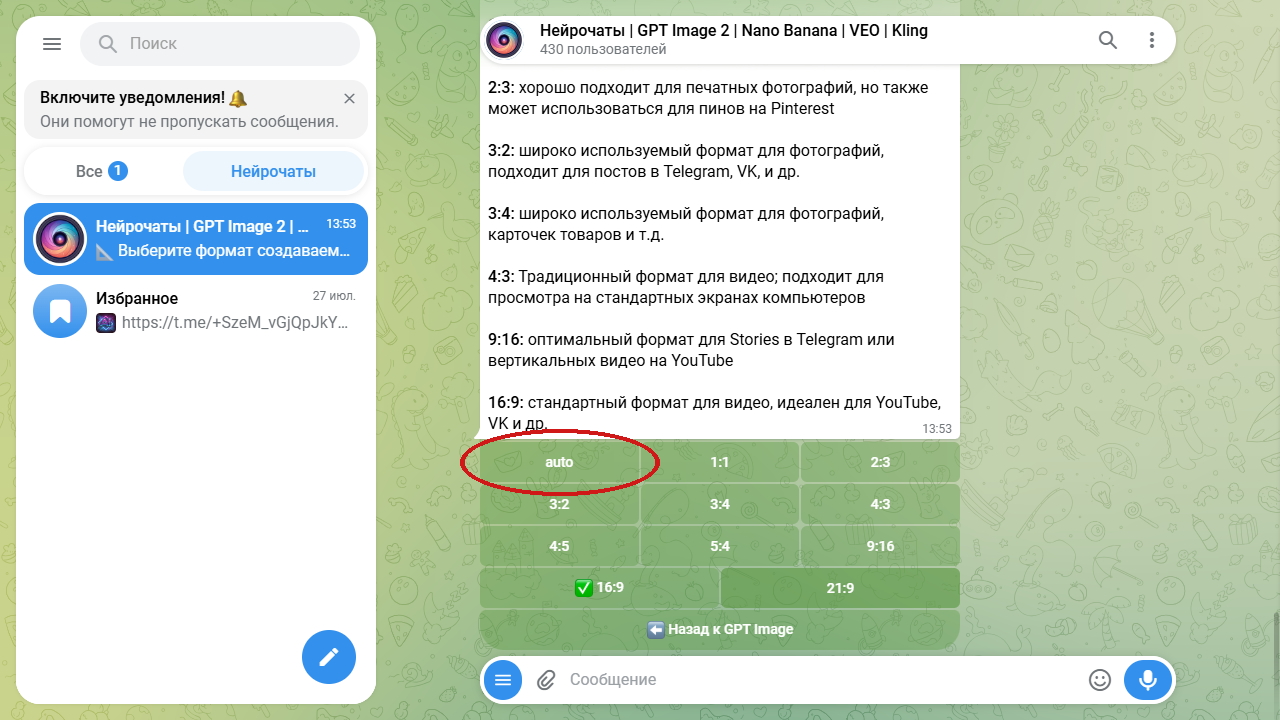
Совет: в настройках GPT Image 2 держите формат
auto. Тогда модель возьмёт пропорции вашего снимка и вернёт кадр в них же. Если выставить, например, 16:9 для вертикального портрета, лицо переедет в центр нового холста и его подрежет по краям, а вместе с кадрированием сместится и крупность плана.
Что понадобится
- Telegram, бот работает прямо в мессенджере, отдельная программа не нужна.
- Бот Нейрочаты, ссылка в первом шаге ниже.
- Один портрет, который хочется поправить. Обычный снимок с телефона подойдёт, готовить его специально не надо.
- Решение, насколько глубоко вмешиваться. Для семейного архива хватает лёгкого смягчения, для деловой карточки можно сильнее.
Про исходник есть одна закономерность, которая экономит целую генерацию. Больше всего морщин на фото рисует свет, а не возраст: боковое солнце и верхняя лампа в кафе кладут тень в каждую складку и добавляют лицу лет десять. При мягком рассеянном свете работы у нейросети мало, результат почти всегда выходит с первой попытки. С жёстким светом сложнее: модель принимает глубокую тень за морщину и разглаживает заодно форму лица.
Как убрать морщины на фото в нейросети: пошагово
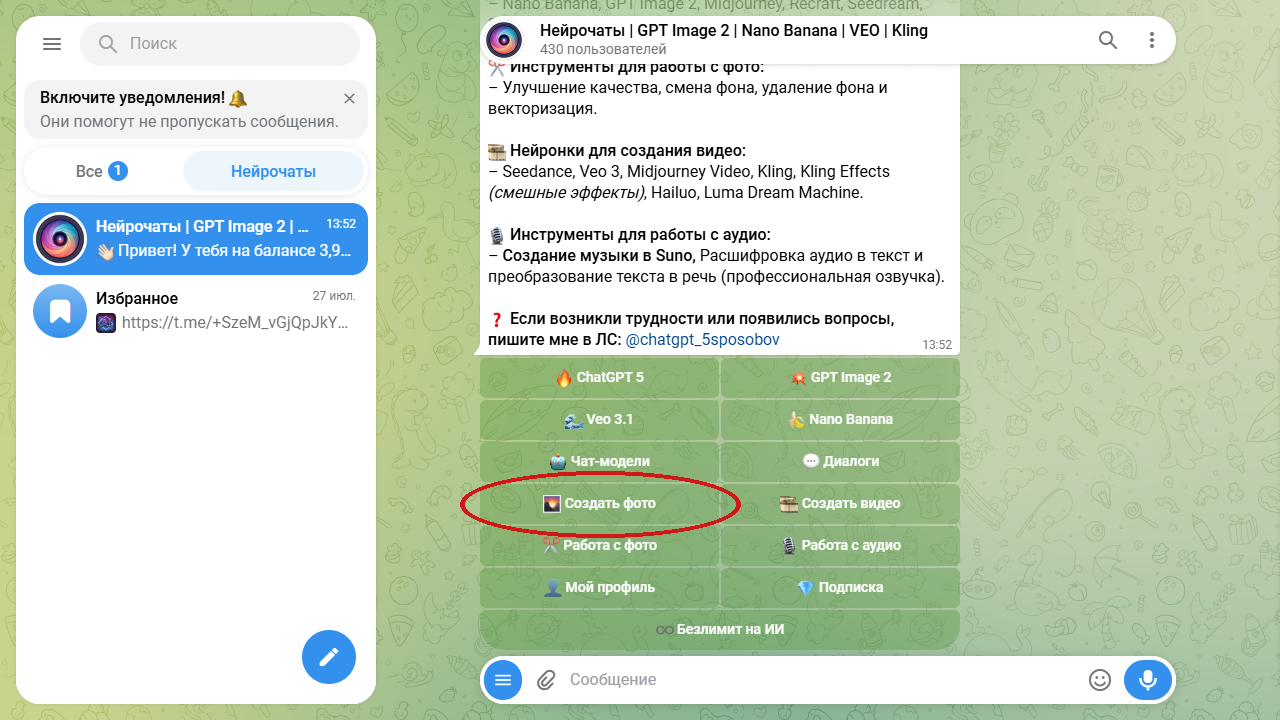
Шаг 1. Открываем бота и заходим в «Создать фото»
Запустите Нейрочаты и в главном меню нажмите «Создать фото». Это раздел, где собраны модели, которые работают с вашим изображением по текстовому запросу.
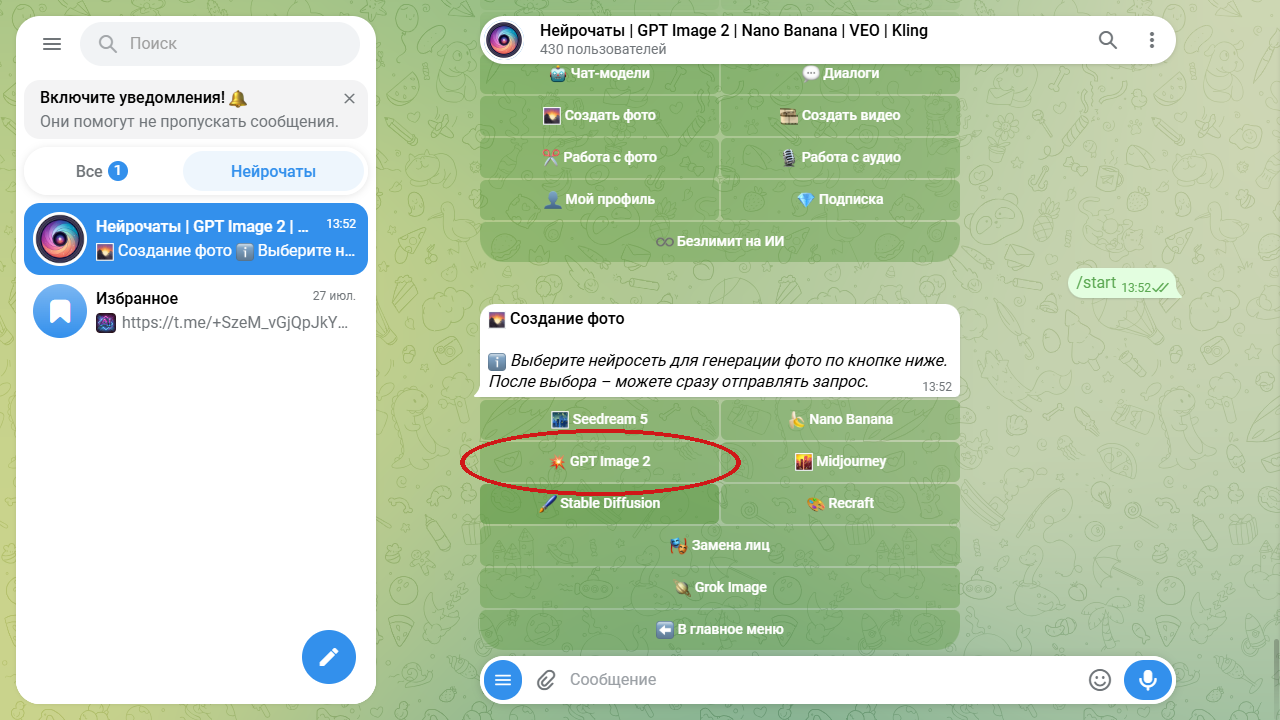
Шаг 2. Выбираем GPT Image 2
В списке моделей нажмите GPT Image 2. Она понимает запрос на русском и лучше других удерживает правило «смягчить, но не переделать», а в ретуши лица это главное.
Шаг 3. Ставим формат auto
Откройте «Изменить формат» и выберите auto. В этом режиме модель смотрит на пропорции загруженного портрета и возвращает кадр в них же. Шаг мелкий, но именно он спасает вертикальные снимки от неожиданной перекадровки.
Шаг 4. Прикрепляем портрет и вставляем промпт в подпись
Прикрепите фото и вставьте промпт из блока выше в качестве подписи к этому снимку. Фото и текст уходят одним сообщением: если отправить промпт отдельно следом, нейросеть не свяжет его с портретом.
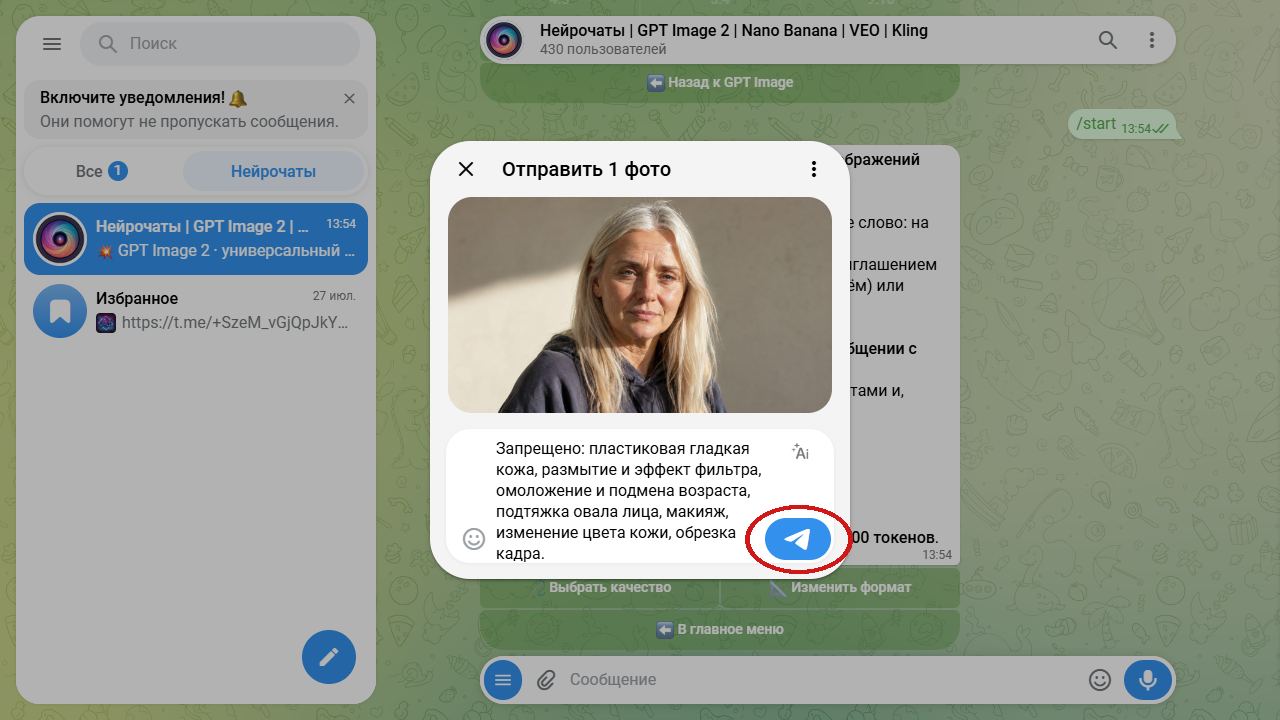
Шаг 5. Получаем результат и подбираем силу
Отправьте сообщение и подождите около полминуты. Бот вернёт тот же кадр с ослабленными складками. Дальше вопрос вкуса: если хочется мягче, повторите запрос, заменив «ослабить примерно наполовину» на «ослабить примерно на треть». Если морщин почти не убавилось, поставьте «ослабить на три четверти» и добавьте зону, которая мешает больше всего.
Что получится в результате
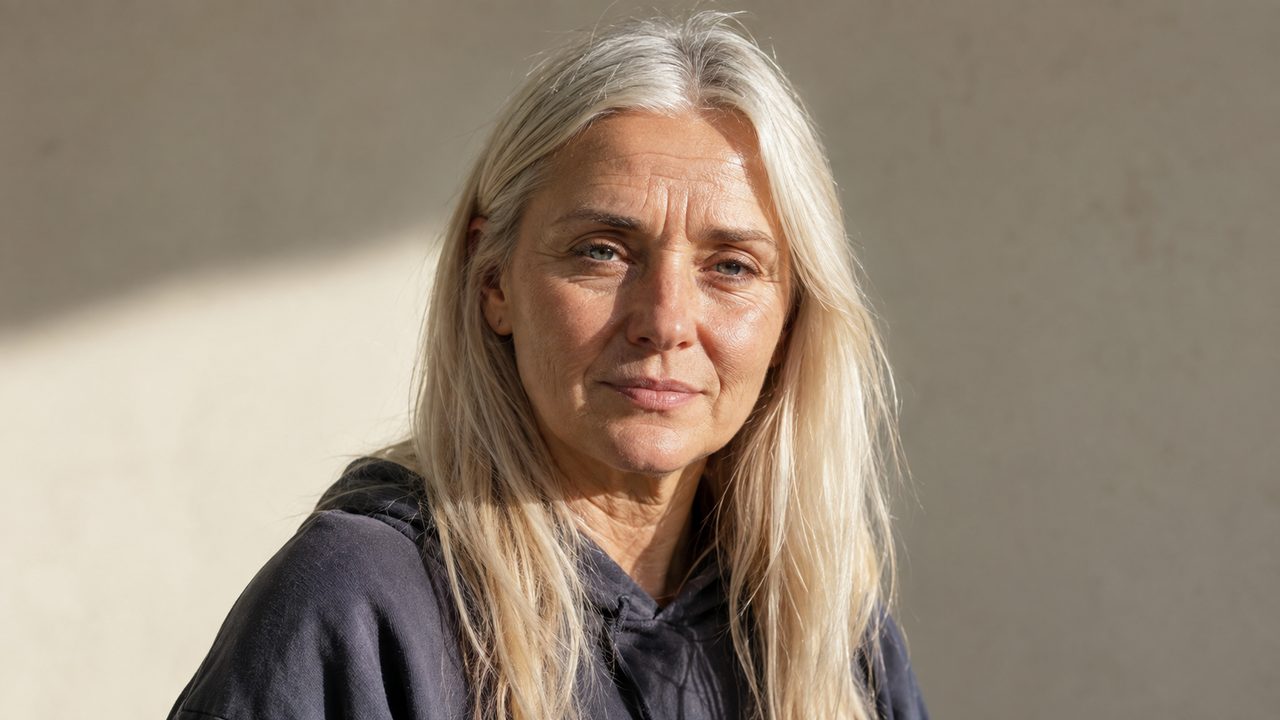
Показываю на нашей модели. Исходник снят при боковом свете: он подчёркивает горизонтальные линии на лбу, гусиные лапки у глаз и тени под нижним веком.
Тот же кадр после промпта. Складки на месте, их видно, но они стали мельче и мягче, тени под глазами посветлели, а лицо осталось лицом того же человека и того же возраста.
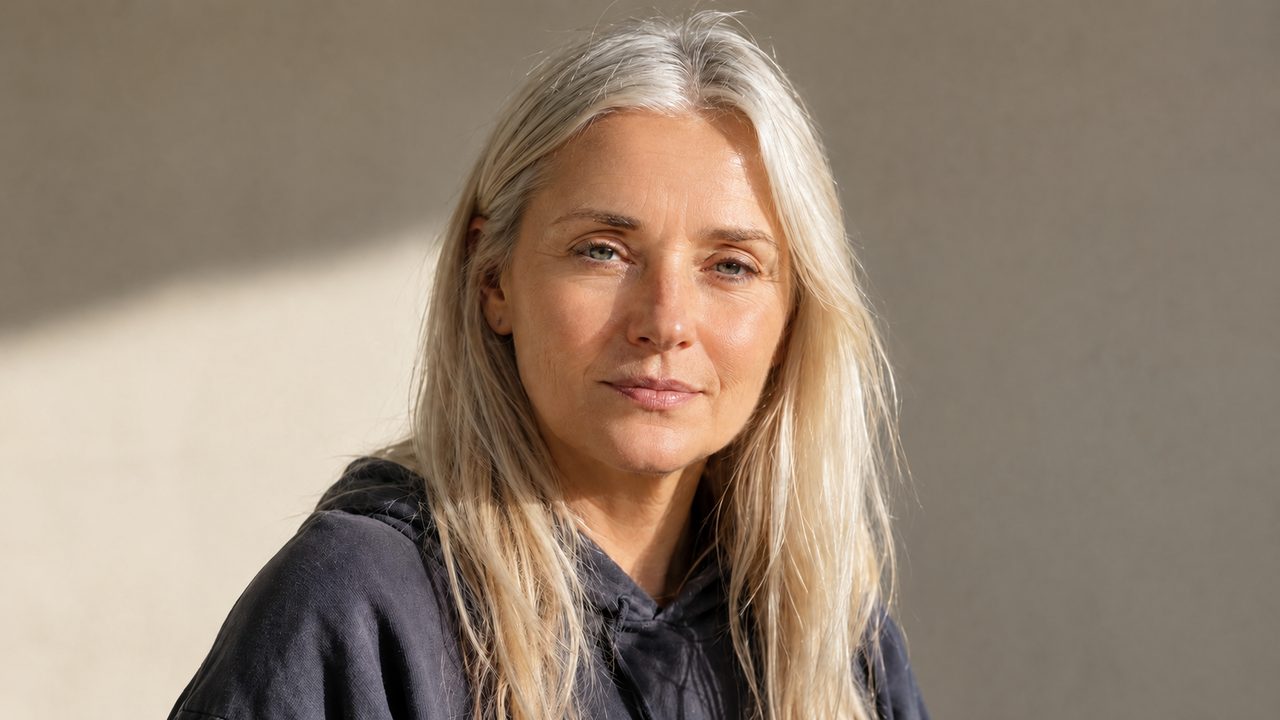
Разница между такой ретушью и бьюти-фильтром видна в мелочах: сохранились поры, пушок на щеке и микротени, по которым глаз узнаёт живую кожу. Куда идёт такой кадр дальше:
- Семейный архив и печать. На бумаге и большом экране огрехи ретуши вылезают сильнее всего, поэтому мера тут важнее эффекта.
- Деловой профиль и резюме. Ухоженное лицо читается как собранность, но сходство с оригиналом должно остаться: на видеозвонке вас увидят живьём.
- Подарок родителям. Портрет мамы или папы с чуть смягчёнными складками, распечатанный и вставленный в рамку. Просьба «сделай меня моложе» тут звучит редко, обычно люди просят просто «чтобы не так резко».
- Соцсети и аватар. В маленьком кружке мелкие линии не читаются вообще, поэтому сильная ретушь для аватара избыточна.
Как убрать синяки и мешки под глазами на фото
Это соседняя задача, и её часто путают с морщинами. Тёмные круги под глазами дают не складки, а тень от отёка и просвечивающие сосуды, поэтому лечится оно отдельной строкой и без общего разглаживания лица. Если морщины вас устраивают, а мешает только уставший взгляд, возьмите короткий промпт:
Ультрареалистичная ретушь портрета, одно изображение.
Осветли тёмные круги и тени под глазами, убери отёчность нижних век, сделай взгляд отдохнувшим.
Сохрани без изменений: морщины и мимические линии, черты и форму лица, возраст, цвет и разрез глаз, брови, ресницы, макияж, причёску, одежду, свет и фон.
Запрещено: осветлять кожу целиком, стирать морщины, размывать текстуру, менять форму глаз.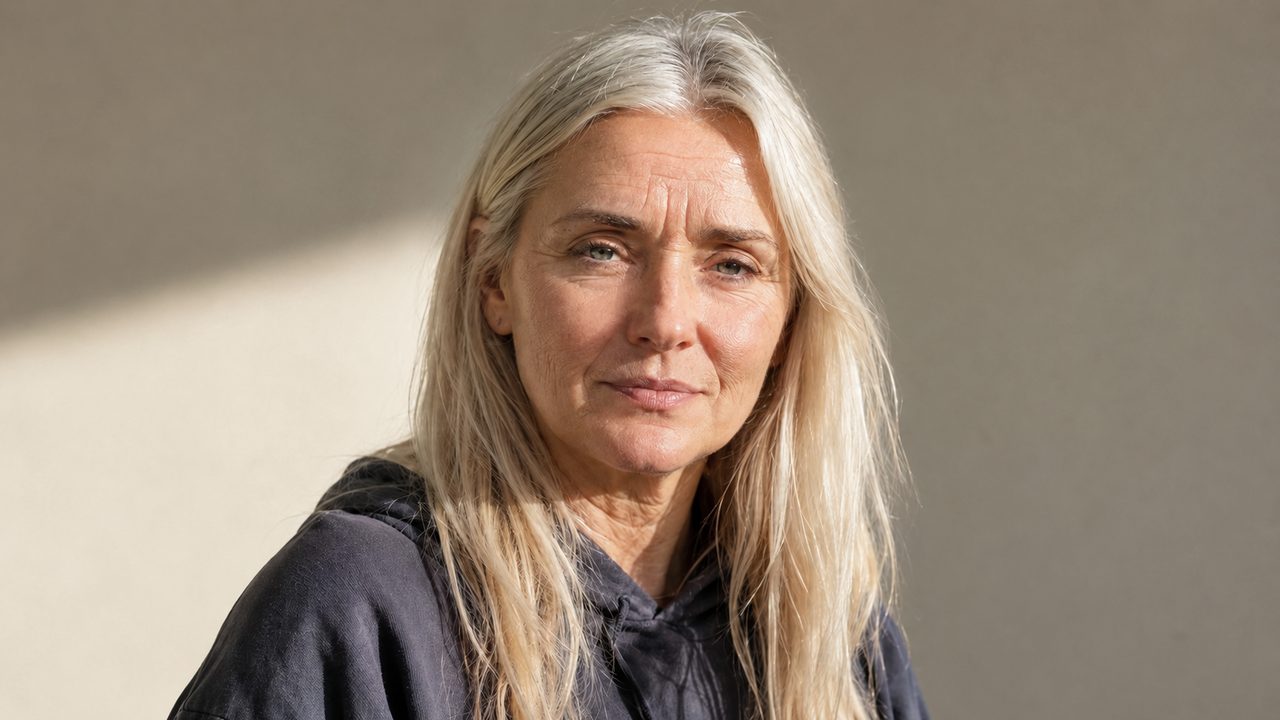
Строка «сохрани морщины» в этом промпте не описка. Без неё модель по привычке берётся за всё лицо сразу, и вместо отдохнувшего взгляда получается общее омоложение. Точечные правки вообще любят прямой запрет на всё остальное, тот же приём работает, когда нужно убрать второй подбородок на фото, не тронув при этом форму лица.
Какие морщины нейросеть разглаживает легко, а какие не стоит трогать
Косметологи делят морщины на три типа: мимические появляются от работы лицевых мышц и заметны в движении, статические видны на расслабленном лице, гравитационные связаны с тем, что кожа со временем теряет упругость и опускается. Подробную классификацию можно посмотреть в медицинском справочнике, а для ретуши важно одно практическое следствие. Мелкие мимические линии на лбу и у глаз нейросеть убирает бесследно, и никто ничего не заметит. Глубокие носогубные складки убирать целиком нельзя: они держат объём щёк, и без них лицо становится плоским, будто с него сняли рельеф. Гравитационные изменения овала промптом не правятся вовсе, попытка «подтянуть» заканчивается чужим человеком в кадре.
Задача эта совершенно бытовая. Человек не собирается молодеть, ему просто не нравится, что случайный кадр вышел жёстче, чем он сам. Рядом всегда идёт вторая просьба, про синяки под глазами, и закрывается она тем же промптом.
Как изменить промпт под себя
Менять весь текст не нужно, достаточно точечных замен. Рабочие варианты:
- Совсем деликатно. Замените «ослабить примерно наполовину» на «ослабить примерно на треть, эффект должен быть почти незаметным». Вариант для фото пожилых родственников, где важно не отнять возраст.
- Сильнее. Поставьте «ослабить на три четверти» и допишите нужную зону, например «особенно тщательно проработать межбровную складку». Полный ноль ставить не советую, вместе с последней линией уходит и сходство.
- Только одна зона. Оставьте в блоке «Смягчить» одну строку, а в блок «Сохранить» добавьте «остальные морщины на лице остаются без изменений». Так правится, скажем, только лоб.
- Мужской портрет. Допишите «сохранить щетину, брови и грубую фактуру мужской кожи, оставить характерные складки». Иначе ретушь делает лицо избыточно гладким, и мужчина на кадре выглядит младше собственного сына.
- Шея, декольте и руки. Добавьте строку «смягчить кольцевые складки на шее, морщинки в зоне декольте и кожу кистей рук». На портретах в возрасте руки выдают сильнее лица, а про них обычно забывают.
- Кадр со вспышкой. Если снимок сделан фронтальной вспышкой и лицо на нём пересвечено, допишите «выровнять пересвет на лбу и переносице, вернуть коже мягкий объём». Часть «морщин» там на самом деле пересвет, и лечится он именно так.
Когда помимо морщин на лице есть воспаления, блеск или неровный тон, это уже другая задача. Она разобрана в отдельном гайде про то, как убрать прыщи на фото: там промпт заточен под кожу, а не под рельеф.
Частые ошибки и как их избежать
- Запрос из двух слов. «Убери морщины» модель понимает как «омолоди», и возвращает другого человека лет на двадцать моложе. Меру приходится задавать словами, сама она её не выберет.
- Ретушь по максимуму с первой попытки. Проще начать с мягкого варианта и усилить вторым запросом, чем выяснить на распечатанном портрете, что лицо стало восковым.
- Молчание про поры. Без строки о текстуре кожа выходит ровной, как пластик. Разница видна даже в ленте телефона, а на печати бросается в глаза сразу.
- Жёсткий боковой свет в исходнике. Модель путает глубокую тень со складкой и разглаживает форму лица вместе с ней. Если есть выбор, берите кадр с мягким светом.
- Носогубные складки под ноль. Самая частая причина ощущения «что-то не то»: щёки теряют объём, и лицо становится плоским. Эти складки смягчают, но не стирают.
- Формат вместо auto. Заданное вручную соотношение сторон перекадрирует портрет, и вместе с ретушью поменяется крупность плана.
Внимание: проверяйте результат не по коже, а по сходству. Откройте исходник и обработанный кадр рядом и посмотрите на глаза, форму рта и линию скул. Кожа почти всегда выглядит хорошо, а вот подмена возраста подкрадывается незаметно: лицо вроде то же, но человек чужой. Если сомневаетесь, покажите оба кадра тому, кто на них снят. Своё лицо люди считывают мгновенно и реагируют честно.
Частые вопросы
Можно ли убрать морщины на фото бесплатно?
Новому пользователю бот выдаёт приветственный бонус, и его хватает на первую обработку в GPT Image 2. Попробовать промпт и посмотреть на результат можно, ничего не оплачивая. Дальше работают тарифные пакеты бота, а стоимость запроса зависит от выбранной модели и качества генерации.
Изменится ли возраст человека на фото?
При этом промпте нет. За возраст отвечает строка «сохранить возраст» в блоке ограничений плюс мера вмешательства: складки ослабляются, а не стираются. Омоложение начинается там, где морщины убирают полностью, поэтому формулировку «убрать все морщины» в запросе лучше не использовать. Если хочется совсем деликатно, поставьте «ослабить на треть».
Останется ли лицо узнаваемым?
Да, при условии, что рельеф не стёрт под ноль. Узнаваемость держится не на коже, а на форме лица, разрезе глаз, линии рта и характерных складках. Промпт запрещает трогать всё перечисленное, поэтому меняется только глубина морщин. Проверить просто: положите исходник и результат рядом и сравните глаза и рот.
Чем это лучше бьюти-фильтра в телефоне?
Фильтр работает одинаково для всех: размывает кожу целиком и заодно съедает поры, брови и ресницы. Промпт задаёт адреса и меру, поэтому смягчаются именно складки, а текстура остаётся. Плюс через бота идёт любой снимок из галереи: присланный кем-то, отсканированный из альбома, снятый десять лет назад. Свежий кадр с камеры для этого не нужен.
Можно ли убрать морщины на старом отсканированном фото?
Да, промпт работает с любым исходником. Но если на снимке есть ещё и заломы, царапины, выцветание или зернистость, начинать стоит не с морщин, а с восстановления кадра целиком. Ретушь по повреждённому оригиналу часто добавляет артефактов, потому что модель принимает царапину за черту лица.
Почему кожа получилась пластиковой?
Модель перестаралась со сглаживанием, обычно это происходит на крупном портрете. Повторите запрос, усилив строку про текстуру: допишите «обязательно сохранить видимые поры, пушок на коже и мелкие неровности, кожа должна выглядеть живой, а не нарисованной». Заодно уменьшите меру до трети. Как правило, второй генерации хватает.
Можно ли сделать всё это с телефона?
Да, весь путь проходит внутри Телеграма, поэтому айфон и андроид работают одинаково. Прикрепляете портрет из галереи, вставляете промпт подписью, получаете готовый кадр в чат и сохраняете обратно в фотоплёнку. Отдельное приложение или компьютер не нужны.
Попробуйте на своём снимке
Убрать морщины на фото занимает меньше времени, чем выбрать, какой из кадров обрабатывать: один портрет, один промпт, полминуты ожидания. Возьмите снимок, на котором вы себе нравитесь всем, кроме резкого света, и посмотрите, что изменится, когда складки станут мягче, а лицо останется вашим.
Открыть бота: Нейрочаты. Выберите GPT Image 2, прикрепите портрет и вставьте промпт подписью. Новым пользователям первое использование «GPT Image 2» в подарок.
Автор: Александр Пащенко, автор AI Мастерской. Все промпты и кадры в статье сделаны лично в боте Нейрочаты. Обновлено: август 2026.



Комментарии закрыты.