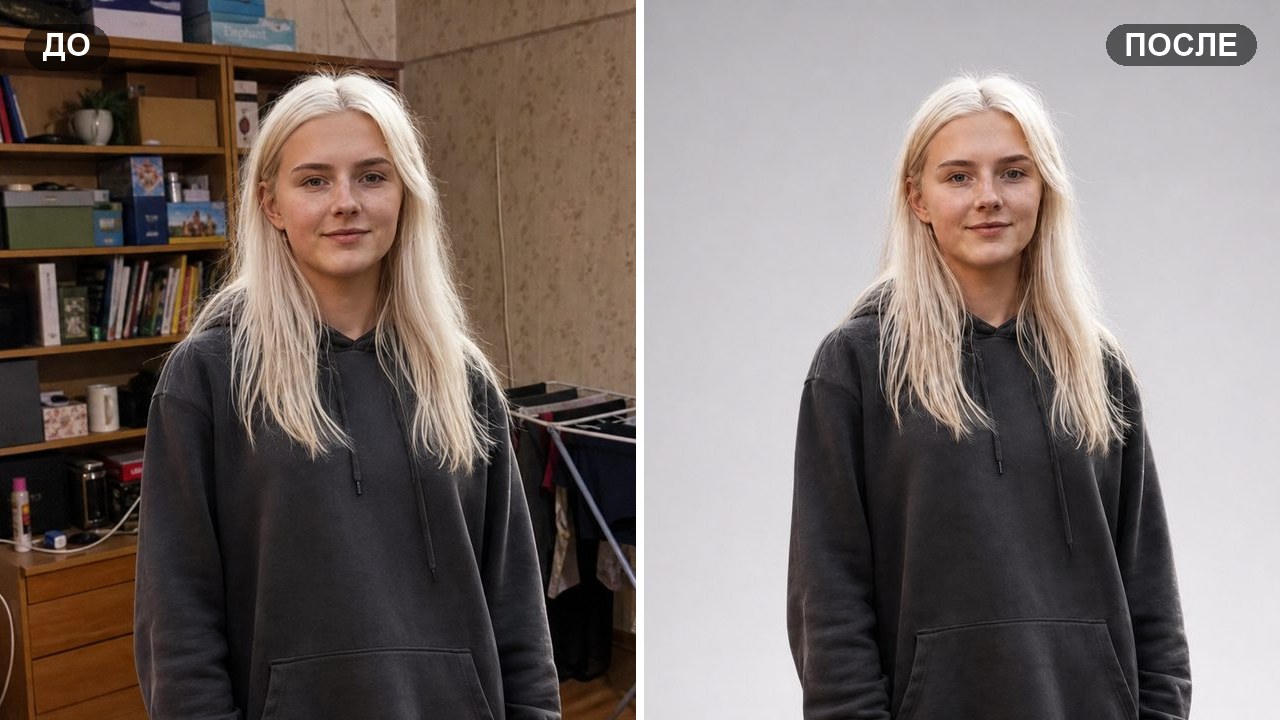
Фон умеет испортить хороший кадр: обои в цветочек за спиной, чужие люди в парке, угол кухни с сушилкой. Пересъёмка ради этого не нужна. Нейросеть умеет заменить фон на фото так, что герой остаётся прежним, а за спиной появляется студийный задник, офис или вечерняя улица. Лицо, поза, одежда и свет на человеке не меняются, меняется только то, что позади. Ниже готовый промпт, разбор по строкам и пошаговый гайд, как сделать это примерно за полминуты прямо в Телеграме.
Коротко: откройте бота, выберите модель GPT Image 2, прикрепите снимок и вставьте промпт ниже подписью к фото. В строке «Новый фон» опишите словами, что должно оказаться за спиной героя. Нейросеть перенесёт человека на этот фон, подгонит свет и положит тень под ноги. Лицо, поза и одежда останутся прежними, результат придёт примерно за полминуты.
- Готовый промпт, чтобы заменить фон на фото
- Какая нейросеть подойдёт, чтобы заменить фон
- Что понадобится
- Как заменить фон на фото в нейросети: пошагово
- Шаг 1. Открываем бота и заходим в «Создать фото»
- Шаг 2. Выбираем GPT Image 2
- Шаг 3. Ставим формат auto
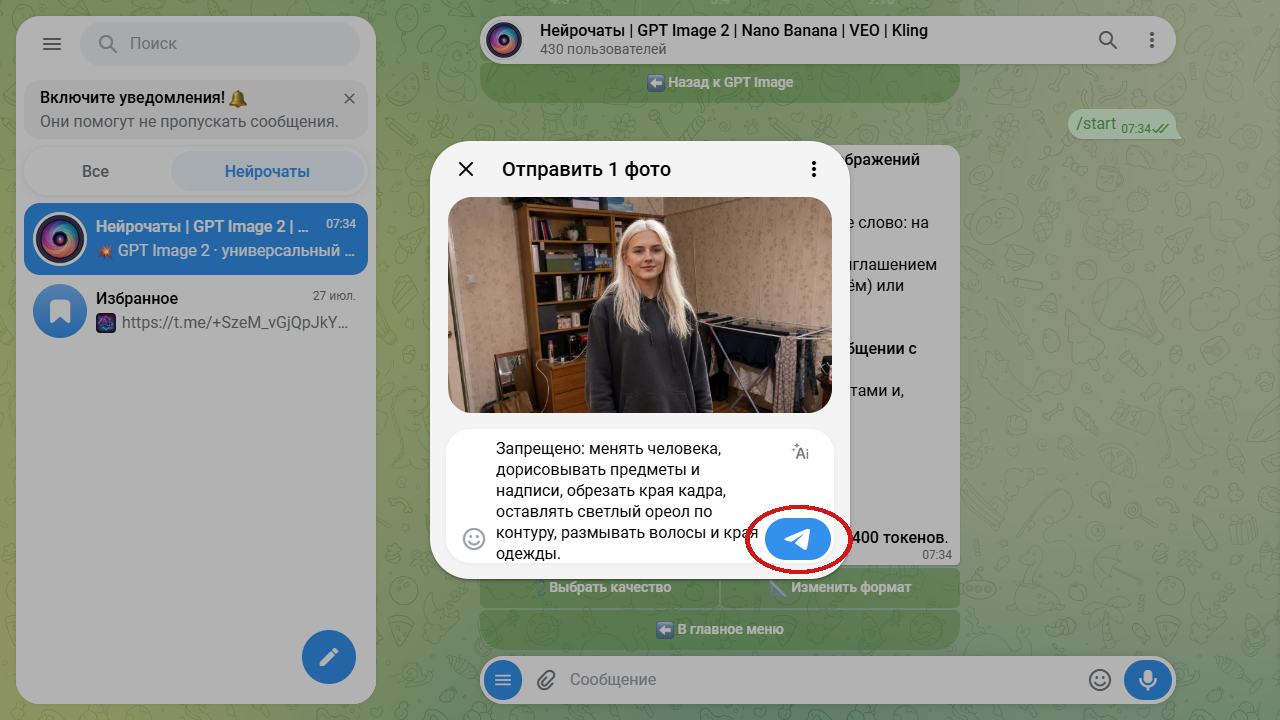
- Шаг 4. Прикрепляем фото и вставляем промпт в подпись
- Шаг 5. Получаем результат
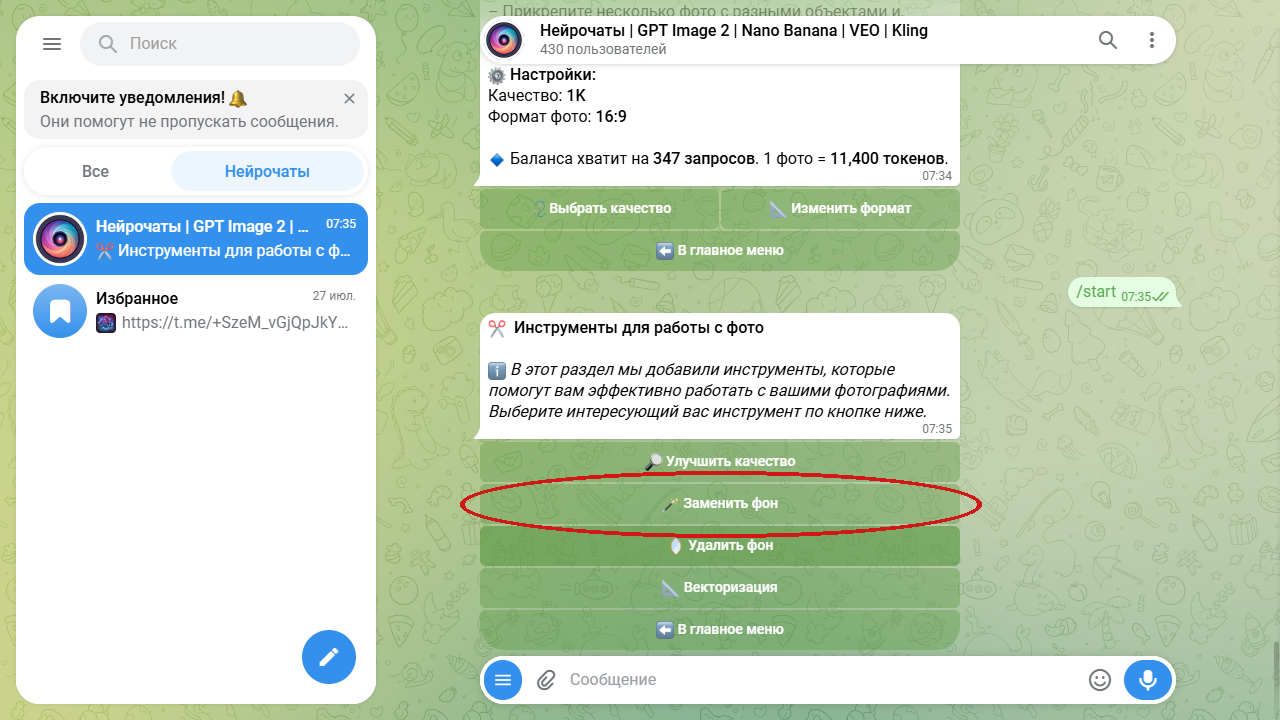
- Шаг 6. Быстрый вариант без промпта
- Что получится в результате
- Зачем меняют фон и почему это ищут так часто
- Как изменить промпт под себя
- Частые ошибки и как их избежать
- Частые вопросы
- Можно ли заменить фон на фото бесплатно?
- Как сделать фон на фото белым для документов?
- Чем «Заменить фон» отличается от промпта в GPT Image 2?
- Можно ли поменять фон на фото прямо с телефона?
- Почему по контуру осталась светлая кайма?
- Сохранится ли лицо человека без изменений?
- Что делать, если нужно наоборот убрать фон совсем?
- Пробуйте на своём снимке
Готовый промпт, чтобы заменить фон на фото
Промпт собран по схеме, которая работает у всех современных фото-моделей: сначала что поменять, потом что трогать нельзя, потом чем новый фон обязан совпасть с исходником. Третья часть и отличает честную замену от вклейки: без неё нейросеть рисует красивый задник, а герой висит на нём как аппликация. Вот сам промпт:
Ультрареалистичная обработка фото, одно изображение, не коллаж.
Задача: заменить на снимке только фон.

Новый фон: ровный светло-серый студийный задник с мягким градиентом, без предметов и лишних деталей.

Сохранить без изменений: лицо и черты, причёску и отдельные пряди, выражение, позу и руки, фигуру и пропорции, одежду и её цвет, крупность кадра и ракурс камеры.

Согласовать с новым фоном: направление света, цветовую температуру, мягкость теней, зернистость и глубину резкости. Положить под героем естественную контактную тень, чтобы он не парил в воздухе.

Запрещено: менять человека, дорисовывать предметы и надписи, обрезать края кадра, оставлять светлый ореол по контуру, размывать волосы и края одежды.
Что делает каждая часть:
- «Одно изображение, не коллаж». Страховка от сетки из четырёх вариантов вместо одного готового кадра.
- Строка «Новый фон». Единственное место, которое вы переписываете под себя. Студийный серый здесь стоит по умолчанию, вместо него подставляется белый задник, офис, улица или парк.
- Блок «Сохранить без изменений». Якорь героя. Модели свойственно заодно поправить лицо, распрямить позу или перекрасить кофту, и этот список ей запрещает.
- Блок «Согласовать». Тот самый абзац про свет, температуру и зерно. Он заставляет нейросеть подсветить человека так, как светил бы новый фон, и добавить тень под ногами.
- Блок «Запрещено». Собирает частые поломки: белая кайма по контуру, обрезанные края, случайные предметы в кадре, мыло вместо прядей волос.
Какая нейросеть подойдёт, чтобы заменить фон
Задача звучит просто, но требует от модели двух вещей сразу: аккуратно провести границу по волосам и краям одежды и при этом пересобрать освещение. В боте под это есть несколько инструментов.
| Инструмент | Для чего подходит |
|---|---|
| GPT Image 2 | Основной выбор под этот промпт. Хорошо держит длинные списки «сохранить и запретить», понимает русский и точно ставит героя в описанную сцену. |
| Nano Banana 2 | Альтернатива для сложного контура: пушистые волосы, кружево, очки, тонкие детали. Тоже принимает фото плюс текст в подписи. |
| Seedream 5 | Берём, когда новый фон детализированный, например интерьер или улица, и важен фотореализм сцены целиком. |
| Работа с фото → Заменить фон | Отдельная кнопка бота: прикрепили снимок, написали пару слов про новый фон, получили результат. Без промпта и настроек. |
Разница между кнопкой и промптом простая. Кнопка «Заменить фон» отвечает за скорость: она меняет задний план по короткому описанию и не требует ничего настраивать. Промпт через GPT Image 2 отвечает за контроль: вы отдельно проговариваете, что сохранить, как совместить свет и куда положить тень. Для документов, карточек товара и портфолио выигрывает второй путь, потому что там придираются к деталям.
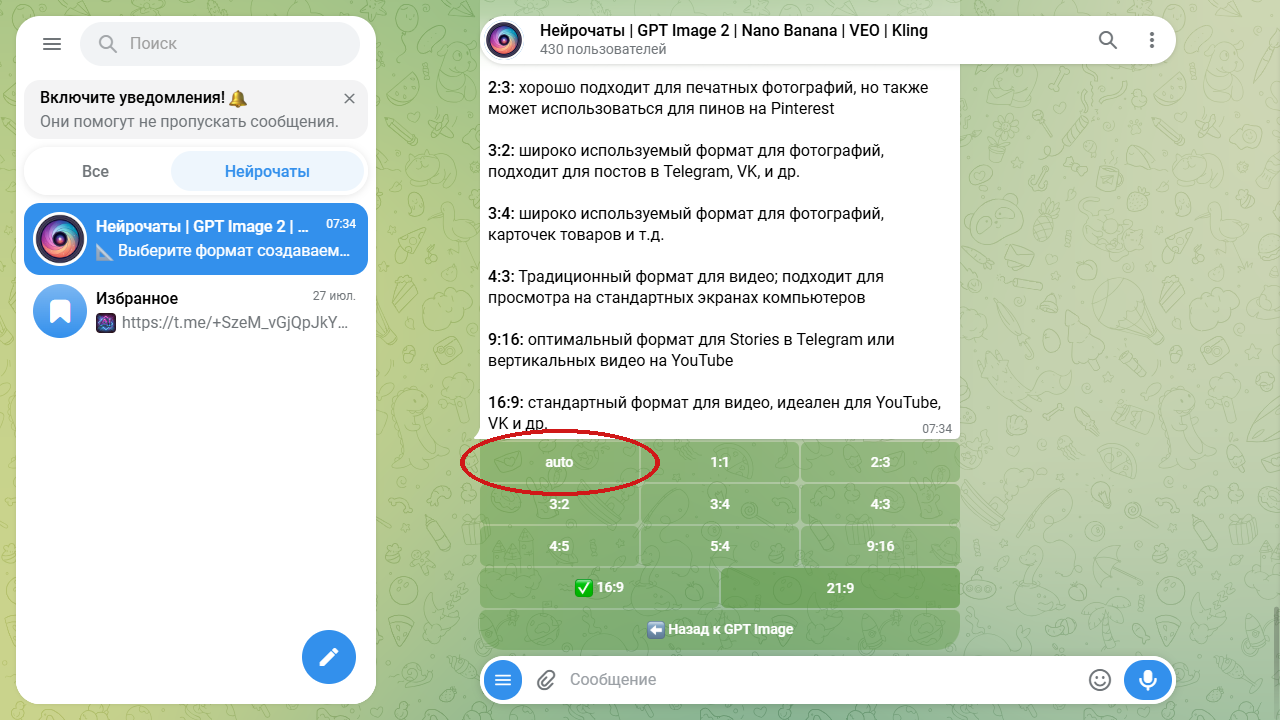
Совет: в настройках GPT Image 2 держите формат
auto. Тогда модель берёт пропорции вашего исходника и не перекомпоновывает кадр. Если выставить, например, 16:9 для вертикального снимка, героя развернёт и подрежет по краям, а вместе с фоном поменяется и композиция.
Что понадобится
- Telegram, бот работает прямо в мессенджере, отдельная программа не нужна.
- Бот Нейрочаты, ссылка в первом шаге ниже.
- Одно фото, на котором вы хотите поменять задний план. Подойдёт снимок с телефона, специально готовить его не надо.
- Пара слов о том, какой фон вам нужен. Чем конкретнее описание, тем меньше сюрпризов: «светло-серый студийный задник» понятнее, чем «что-нибудь нейтральное».
Про исходник есть одна закономерность. Проще всего заменить фон на фото, где герой в фокусе и заметно отличается от заднего плана по цвету и яркости. Если человек в тёмной куртке стоит у тёмной стены, границу приходится угадывать, и по контуру чаще остаются огрехи.
Как заменить фон на фото в нейросети: пошагово
Дальше всё расписано по шагам. Но если вам проще один раз увидеть, чем прочитать, посмотрите видео: там я меняю и подставляю несколько фонов на фото прямо в боте:
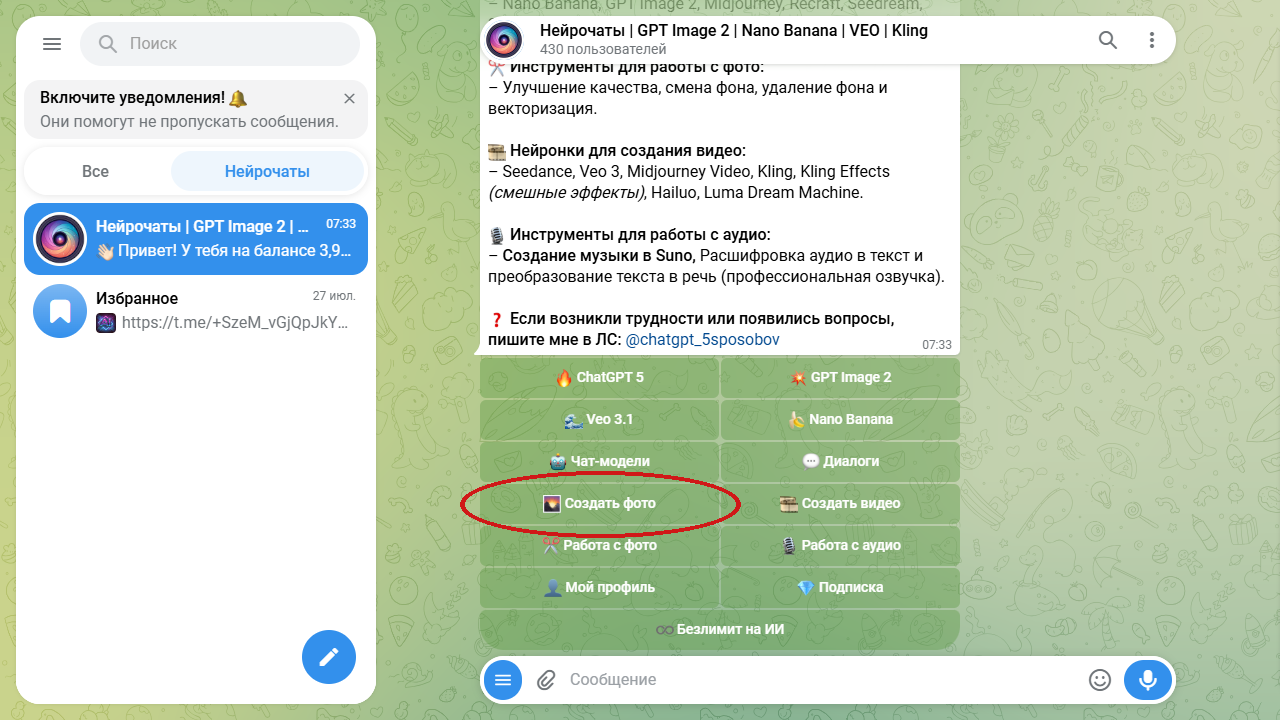
Шаг 1. Открываем бота и заходим в «Создать фото»
Запустите Нейрочаты и в главном меню нажмите «Создать фото». Это раздел, где собраны модели, которые работают с изображением по текстовому запросу.
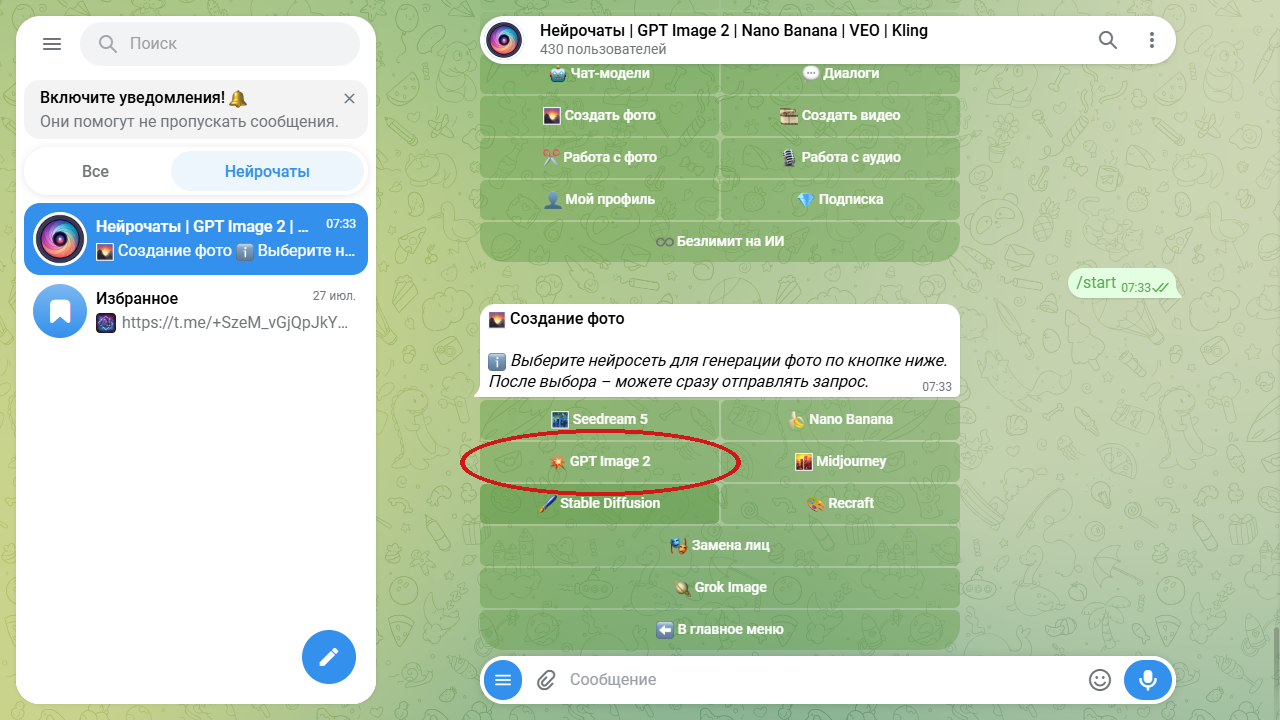
Шаг 2. Выбираем GPT Image 2
В списке моделей нажмите GPT Image 2. Она понимает запрос на русском и аккуратнее других держит правило «фон меняем, человека не трогаем», а это ровно то, что нужно.
Шаг 3. Ставим формат auto
Откройте «Изменить формат» и выберите auto. В этом режиме модель смотрит на пропорции загруженного снимка и возвращает кадр в них же. Шаг небольшой, но именно он спасает вертикальные портреты от неожиданной перекадровки.
Шаг 4. Прикрепляем фото и вставляем промпт в подпись
Прикрепите снимок и вставьте промпт из блока выше в качестве подписи к этому фото. Перед отправкой перепишите строку «Новый фон» под свою задачу. Фото и текст уходят одним сообщением: если отправить промпт отдельно следом, нейросеть не свяжет его со снимком.
Шаг 5. Получаем результат
Отправьте сообщение и подождите около полминуты. Бот вернёт тот же кадр с новым задним планом. Если по контуру осталась светлая кайма или свет на человеке спорит с фоном, повторите запрос и усильте блок «Согласовать»: допишите, с какой стороны падает свет.
Шаг 6. Быстрый вариант без промпта
Когда возиться с текстом некогда, есть короткий путь: главное меню, «Работа с фото», кнопка «Заменить фон». Дальше прикрепляете снимок и пишете обычными словами, что хотите видеть за спиной, например «белый студийный фон». Настроек здесь нет, зато и думать не о чем.
Что получится в результате
Показываю на нашей модели. Исходник самый обычный, снят дома: пёстрая комната, стеллаж и вещи за спиной, из-за которых взгляд уходит с человека.
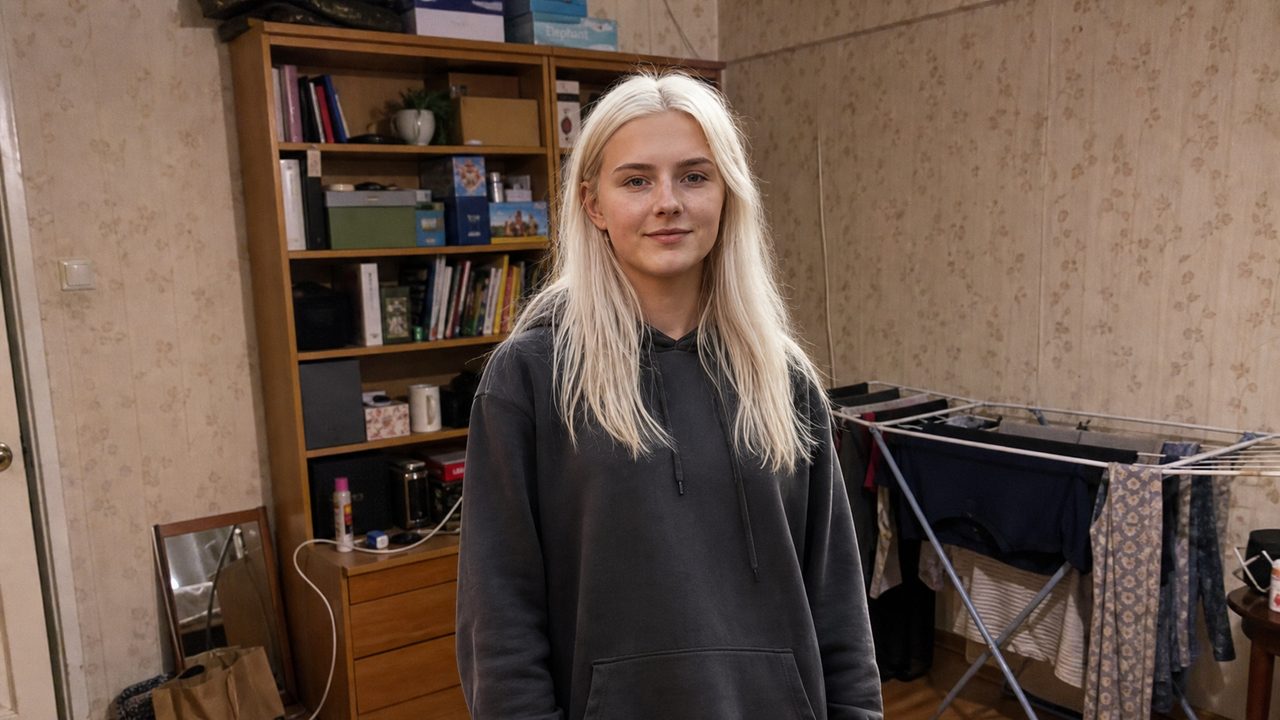
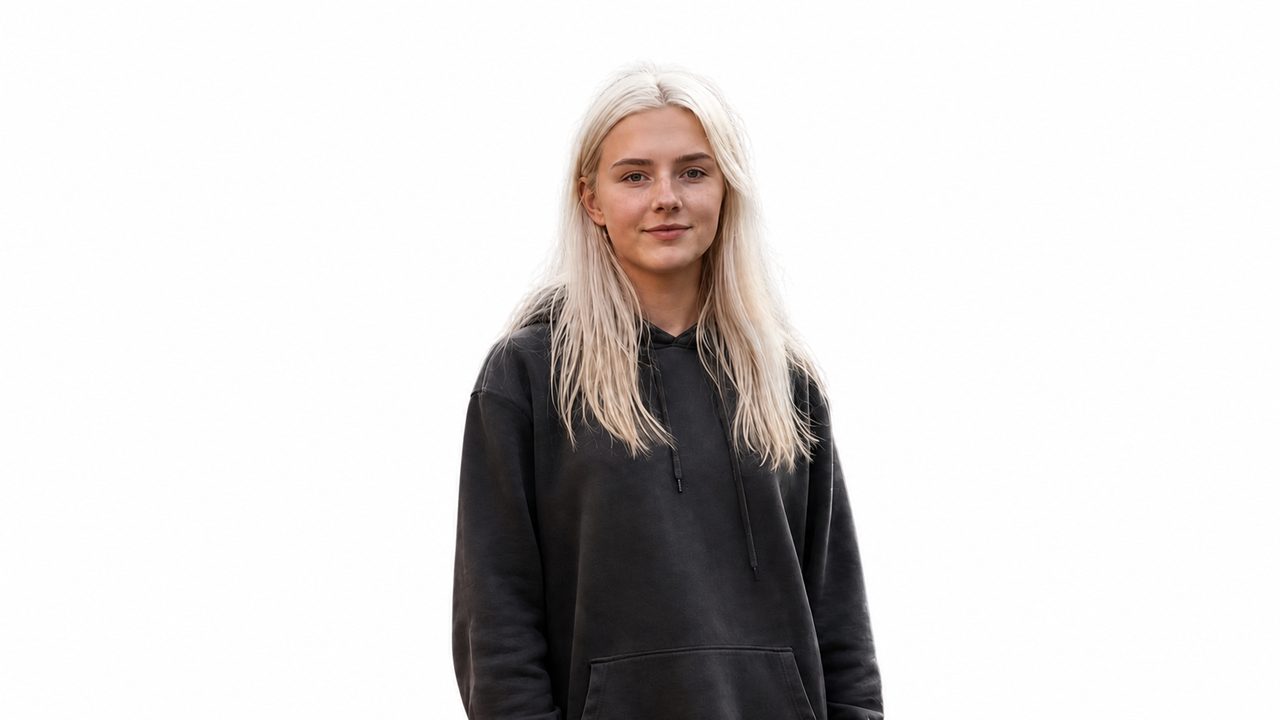
Тот же снимок после промпта. Комната ушла, за спиной ровный светло-серый задник, под героиней появилась мягкая тень, а лицо, причёска, поза и одежда остались теми же.
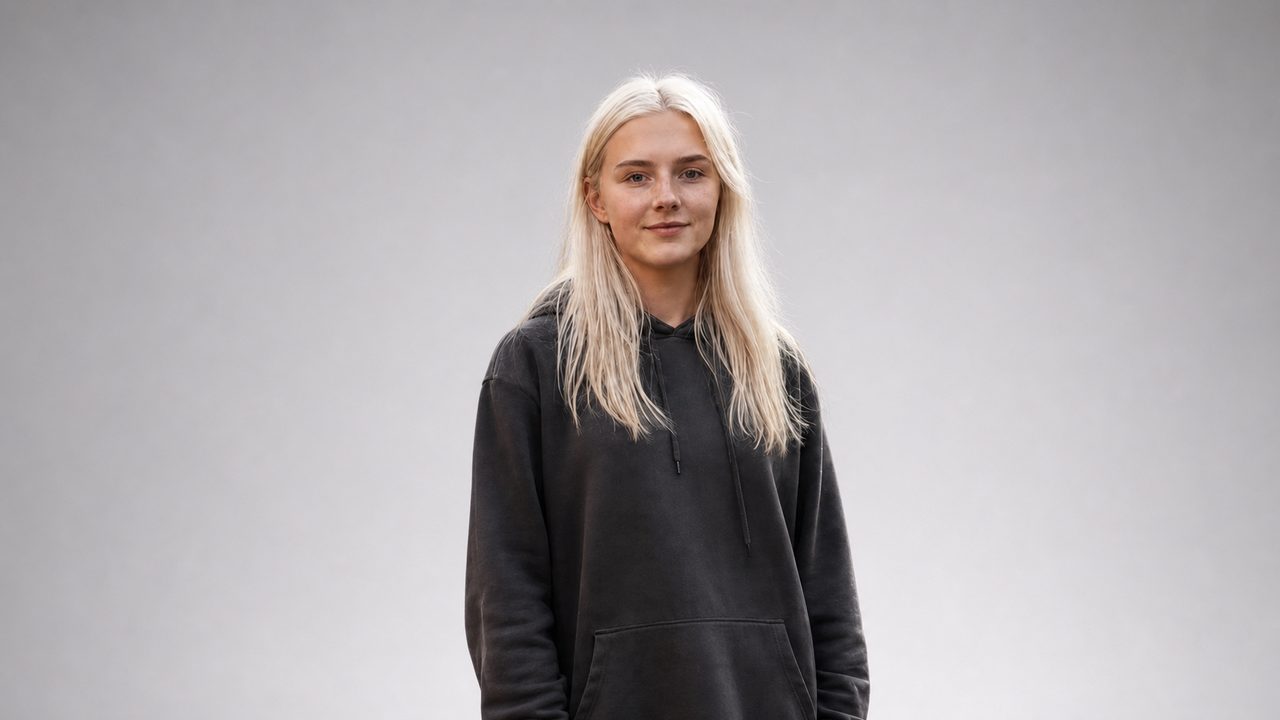
Строку «Новый фон» можно переписать под другую задачу. Вот тот же кадр с чистым белым фоном, какой просят для документов, резюме и карточек на маркетплейсах.
Куда такой кадр идёт дальше:
- Резюме и деловой профиль. Серый или белый задник делает домашнее фото похожим на студийное, и его не стыдно поставить в отклик на вакансию.
- Документы. Ровный белый фон нужен для анкет и заявлений, а заодно это половина работы, если вам нужно фото на паспорт.
- Товары и маркетплейсы. Вещь на белом поле выглядит в каталоге аккуратно, а карточка перестаёт выпадать из общего ряда.
- Соцсети и аватар. Однотонный фон вытягивает лицо на первый план, и портрет читается даже в маленьком кружке.
Зачем меняют фон и почему это ищут так часто
Замена фона, это перенос героя на другой задний план: нейросеть отделяет человека или предмет от окружения, рисует новую сцену и пересобирает под неё свет и тени. От простого вырезания отличается тем, что кадр остаётся законченной фотографией, а не силуэтом на пустоте.
Меняют фон постоянно, и причина прозаична: снимают дома и на улице, а нужен снимок для резюме, анкеты, каталога или профиля. Раньше за это брался дизайнер с пером в графическом редакторе, теперь хватает описания словами.
Как изменить промпт под себя
Менять нужно одну строку, «Новый фон». Остальное держит героя и свет, его лучше не трогать. Готовые замены:
- Белый фон для документов и товаров. Поставьте «ровный чистый белый фон без градиента и теней», а в блоке «Согласовать» уберите фразу про контактную тень. Для анкет тень под объектом лишняя.
- Портретный градиент. «Размытый студийный градиент от тёмно-серого к светло-серому, свет мягко падает слева». Классический вариант для делового портрета.
- Офис. «Современный офис с панорамным окном, сильно не в фокусе, дневной свет». Годится под LinkedIn-стиль и корпоративные профили.
- Улица вечером. «Размытая городская улица вечером, огни витрин и фар в боке». Хорошо ложится на кадры со вспышкой.
- Только цвет фона. Если менять сцену не нужно, а надо изменить цвет фона на фото, пишите «ровный однотонный тёмно-синий задник» и подставляйте нужный цвет.
- Только небо. Для пейзажей и городских кадров замените первую строку задачи на «заменить только небо на ясное вечернее с мягкими облаками, всё остальное в кадре оставить без изменений».
Если после замены фона вы хотите поправить и внешний вид героя, это отдельный запрос, а не дополнение к этому промпту. Разбор такой задачи есть в гайде о том, как заменить одежду на фото.
Частые ошибки и как их избежать
- Промпт из двух слов. «Поменяй фон» отдаёт решение модели, и она рисует что угодно. Новый задний план описывают конкретно: цвет, материал, степень размытия.
- Молчание про свет. Самая заметная поломка. Если не потребовать совпадения по направлению и температуре света, герой выглядит вклеенным в чужую картинку.
- Всё сразу одним запросом. Фон, одежда, причёска и лицо в одном промпте расшатывают друг друга. Правки делают по очереди, каждую следующую на готовом результате.
- Тёмный или мыльный исходник. На размытом снимке границу героя не видно ни человеку, ни нейросети, и контур получается рваным.
- Формат вместо auto. Заданное вручную соотношение сторон перекомпонует кадр, и вместе с фоном уедет крупность плана.
Внимание: проверяйте результат по краям, а не по центру. Лицо почти всегда выходит нормально, а вот светлая кайма по плечам, съеденные пряди волос и потерянный кончик пальца прячутся у границы силуэта. Увеличьте кадр и пройдитесь взглядом по контуру, прежде чем ставить фото в резюме или карточку товара.
Частые вопросы
Можно ли заменить фон на фото бесплатно?
Новому пользователю бот выдаёт приветственный бонус, и его хватает на первую обработку в GPT Image 2. То есть попробовать промпт и посмотреть на результат можно, ничего не оплачивая. Дальше работают тарифные пакеты бота, а стоимость запроса зависит от выбранной модели и качества.
Как сделать фон на фото белым для документов?
В строке «Новый фон» напишите «ровный чистый белый фон без градиента и теней» и уберите из промпта фразу про контактную тень. Для анкет и пропусков важно, чтобы за головой не было ни полутонов, ни серых пятен. Проверьте края причёски: на белом фоне огрехи контура видно лучше всего.
Чем «Заменить фон» отличается от промпта в GPT Image 2?
Кнопка «Заменить фон» в разделе «Работа с фото» меняет задний план по короткому описанию, без настроек и списков требований. Промпт в GPT Image 2 даёт контроль: вы фиксируете, что сохранить, как совместить свет и нужна ли тень. Для быстрой замены хватает кнопки, для документов и каталога лучше промпт.
Можно ли поменять фон на фото прямо с телефона?
Да, весь путь проходит внутри Телеграма, поэтому айфон и андроид работают одинаково. Прикрепляете снимок из галереи, вставляете промпт подписью, получаете готовый кадр в чат и сохраняете его в фотоплёнку. Отдельное приложение или компьютер не нужны.
Почему по контуру осталась светлая кайма?
Так проявляется грубая граница между героем и новым фоном, чаще всего на волосах и плечах. Повторите запрос, усилив строку про запрет ореола, и допишите «особенно аккуратно проработать пряди волос и края одежды». Помогает и другой исходник, где человек заметнее отличается от заднего плана по яркости.
Сохранится ли лицо человека без изменений?
Да, за это отвечает блок «Сохранить без изменений»: там перечислены лицо, черты, причёска, выражение и поза. Если модель всё же слегка поправила внешность, отправьте запрос заново, промпт от раза к разу отрабатывает немного по-разному. Полезно также убрать из описания фона лишние подробности, которые перетягивают внимание модели.
Что делать, если нужно наоборот убрать фон совсем?
Тогда нужен другой промпт, который отделяет героя и оставляет прозрачный или пустой задник. Такой сценарий разобран отдельно в гайде о том, как удалить фон с фото. Оттуда же берите заготовку, если результат нужен в PNG с прозрачностью, а не готовой картинкой.
Пробуйте на своём снимке
Заменить фон на фото сегодня дольше объяснять, чем делать: одно фото, один промпт, полминуты ожидания. Возьмите любой домашний кадр, впишите в строку «Новый фон» то, что вам нужно, и посмотрите, как меняется впечатление от снимка.
Открыть бота: Нейрочаты. Выберите GPT Image 2, прикрепите фото и вставьте промпт подписью. Новым пользователям первое использование «GPT Image 2» в подарок.
Автор: Александр Пащенко, автор AI Мастерской. Все промпты и кадры в статье сделаны лично в боте Нейрочаты. Обновлено: август 2026.



Комментарии закрыты.